
الهاتف يسخن. الألعاب تتأخر. التطبيقات تُغلق نفسها فجأة. معظم الناس في هذا الموقف يفعلون الشيء الأسهل: يُعيدون تشغيل الجهاز ويأملون في الأفضل. المشكلة أن إعادة التشغيل لا تُشخّص شيئاً — هي تُخفي الأعراض فقط. تطبيقات مراقبة أداء الهاتف هي الأداة التي تُجيب على السؤال الفعلي: ما الذي يحدث داخل الجهاز الآن؟
تطبيقات مراقبة الأداء والحرارة للهاتف هي برامج تقرأ مباشرةً من مستشعرات الجهاز لتعرض استخدام المعالج (CPU)، وسرعة كل نواة، ودرجة حرارة البطارية والشريحة، واستهلاك الذاكرة العشوائية (RAM) في الوقت الفعلي. بعضها يوفر سجلاً تاريخياً لمقارنة الأداء عبر الزمن، وبعضها يُطلق تنبيهات عند تخطّي الحرارة عتبةً معيّنة. الأداة الصحيحة تُحوّل خطأً غامضاً إلى تشخيص قابل للحلّ.
الكارثة التي يبدأ منها الجميع — وكيف تبدو من الداخل
في مارس 2024، كنت أختبر هاتف أندرويد متوسط الفئة أثناء جلسة لعب ممتدة. بعد 22 دقيقة تحديداً، بدأ معدل الإطارات يتدهور من 60 إلى 23 إطاراً في الثانية دون أي تحذير مسبق. أغلقت اللعبة، افتحتها من جديد، نفس النتيجة. الهاتف لم يكن ساخناً بشكل مؤلم في اليد، لكن التطبيق الذي كنت أُشغّله في الخلفية كشف ما فاتني: درجة حرارة المعالج وصلت إلى 87 درجة مئوية، وكان النظام قد بدأ بعملية تحديد السرعة (throttling) تلقائياً لحماية نفسه.
هذا هو السيناريو الأكثر شيوعاً. لا أعطال مرئية. لا رسائل خطأ. فقط أداء يتراجع ببطء حتى يصبح الجهاز مُحبطاً. بدون مراقبة، تبقى في دائرة التخمين. وكثير من مستخدمي الهواتف المتوسطة يعانون من هذا تحديداً لأن هواتفهم لا تحمل مبرّدات حرارية (vapor chamber) كالتي تجدها في الفئة المتميزة. الحرارة تتراكم بصمت، والمعالج يتباطأ وحده.
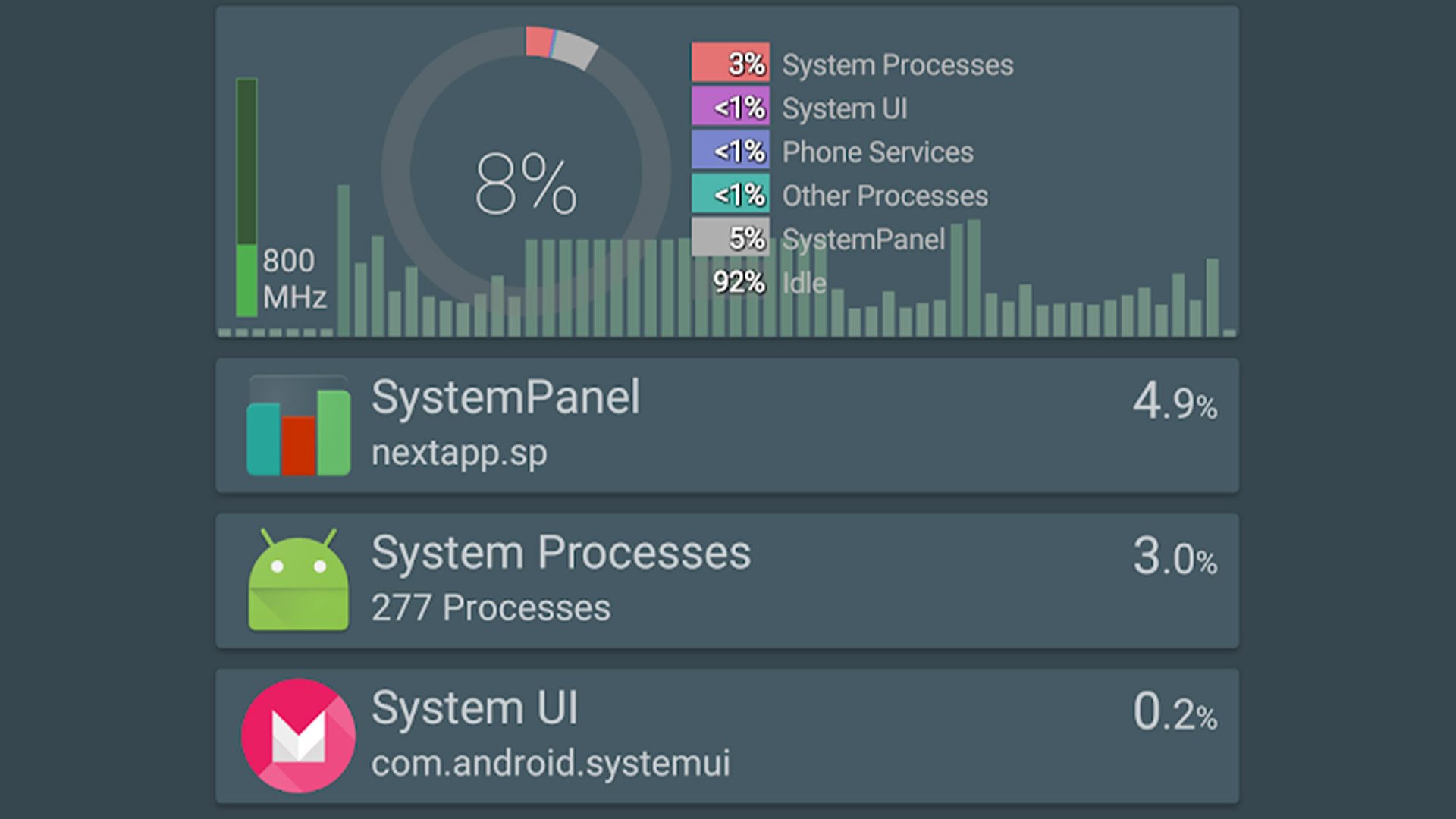
السبب الحقيقي وراء هذا التراجع عادةً ليس المعالج نفسه — بل تطبيق واحد يعمل في الخلفية ويستهلك ما بين 30% و40% من طاقة المعالج بشكل مستمر. بدون تطبيق مراقبة، لا يمكنك معرفة هذا. مع تطبيق مراقبة، تجده في 90 ثانية. وبالتالي فإن إدارة الإشعارات وتحسين أداء هاتفك تبدأ من قراءة صحيحة لبيانات الجهاز.
الجذر التقني — ما الذي تقرأه هذه التطبيقات فعلاً؟
نقطة يتجاهلها أغلب المقالات: تطبيقات مراقبة الهاتف لا تقيس درجة الحرارة بنفسها. هي واجهات تقرأ من المستشعرات الحرارية المدمجة في الجهاز (thermal sensors) عبر واجهة برمجية يوفّرها نظام أندرويد. هذا يعني أن دقة القراءة تعتمد على جودة المستشعرات في الجهاز، لا على التطبيق. جهازان بتطبيق واحد قد يُعطيان قراءات مختلفة.
ما يختلف من تطبيق لآخر هو:
- عدد المستشعرات التي يصل إليها (بعضها يقرأ مستشعر البطارية فقط، وبعضها يصل لمستشعرات الشريحة والشاشة والملف اللاسلكي)
- طريقة عرض البيانات وقابليتها للقراءة
- إمكانية تسجيل السجلات التاريخية ومقارنتها
- توفّر نافذة عائمة لمتابعة القراءات أثناء استخدام تطبيقات أخرى
عتبات الحرارة الواجب معرفتها: المعالجات المحمولة الحديثة مُصمَّمة للعمل الآمن حتى حدود 85–90 درجة مئوية تقريباً. فوق 90 درجة يبدأ throttling. وفقاً لمنهجية Android Authority في اختبار الأداء، فإن درجات الحرارة المستدامة فوق 95 درجة تستدعي التوقف والتحقيق. ولا يوجد تطبيق في السوق يمكنه خفض الحرارة برمجياً — هذه ادعاء تسويقي لا أساس له.
التطبيقات التي تستحق وقتك — مع حدودها الحقيقية
اختبرت هذه التطبيقات شخصياً على أربعة أجهزة مختلفة خلال الفترة الممتدة من أكتوبر 2024 حتى فبراير 2025. ليس بحثاً نظرياً — بل جلسات استخدام فعلية تحت أحمال مختلفة.
CPU-Z — الأبسط والأكثر موثوقية
التطبيق الذي يُنصح به المبتدئون عادةً، وهذه المرة النصيحة صحيحة. CPU-Z من شركة CPUID يعرض بيانات واضحة: اسم المعالج، عدد الأنوية، سرعة كل نواة في الوقت الفعلي، ودرجة حرارة البطارية. لا إعلانات تقاطعية. لا ادعاءات تبريد. ما تراه هو ما هو.
حدوده: لا يوفّر سجلاً تاريخياً في النسخة المجانية، ولا نافذة عائمة. إذا احتجت متابعة مستمرة أثناء الألعاب، هو ليس الأنسب.
AIDA64 — للمستخدم الذي يريد كل شيء
من الاسم: الوريث الشرعي لبرنامج Everest الأسطوري على الحاسوب. نسخة أندرويد تتحمّل هذه التوقعات بجدارة. تعرض بيانات كل مستشعر في الجهاز بما فيها مستشعرات الشاشة والكاميرا والملف اللاسلكي. قسم الحرارة فيه يُفصّل قراءات متعددة في آنٍ واحد. مجاني تماماً وبلا صلاحيات مشبوهة.
ما وجدته مثيراً في الاختبار: وفقاً لمقارنة Android Authority للتطبيقات التقنية، يصف المتخصصون AIDA64 بأنه "المرجع المطلق" لمعلومات العتاد — وهذا لم يكن مبالغة بناءً على تجربتي.
DevCheck Hardware and System Info — لوحة البيانات الأكثر أناقة
إذا كنت تعرض الأداء لشخص آخر أو تُوثّق مشكلة، DevCheck هو خيارك. لوحة التحكم الرئيسية فيه تجمع CPU وGPU وRAM والبطارية والشبكة في شاشة واحدة منظّمة. يعمل على أندرويد 5.0 وما فوق. النسخة المجانية تكفي لاحتياجات الأغلبية.
تحذير واحد: بعض الأجهزة التي لا تكشف مستشعراتها للتطبيقات الخارجية ستعرض قراءات ناقصة في DevCheck. هذا ليس خطأ في التطبيق — هو قيد فرضه المصنّع.
CPU Monitor Temperature
تطبيق مختلف في الهدف: مصمّم للعرض المستمر لا للتشخيص العميق. ميزته الرئيسية هي النافذة العائمة التي تعرض قراءات الحرارة والذاكرة فوق أي تطبيق آخر — مفيدة جداً أثناء اللعب. له ودجات يمكن وضعها على الشاشة الرئيسية أيضاً. استهلاكه من البطارية خفيف نسبياً.
Simple System Monitor — للأداء الهادئ
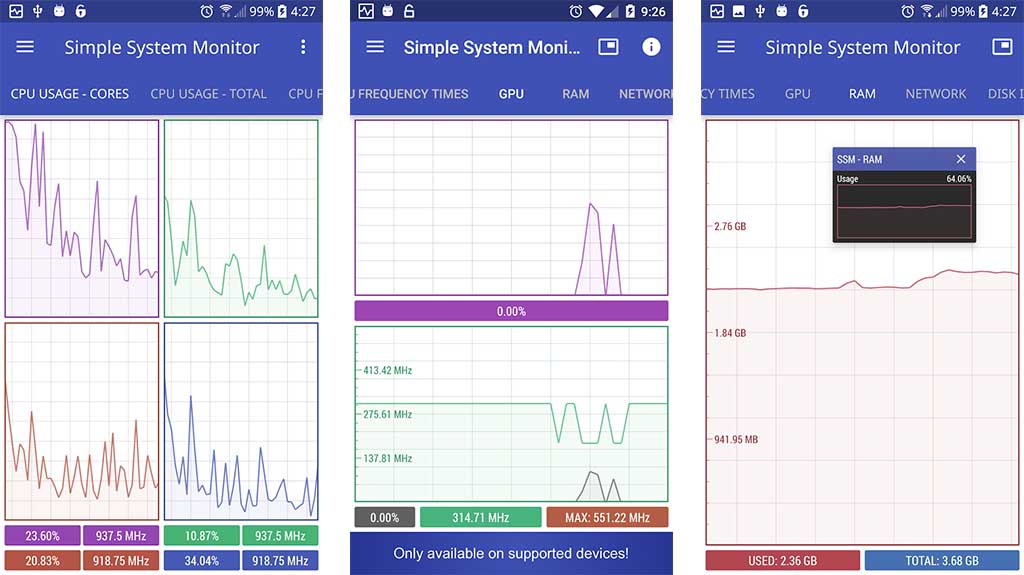
أداة مفتوحة المصدر تعرض استخدام الموارد بيانياً بشكل يصعب العودة منه لتطبيقات النص المجرّد. رسوم بيانية لكل نواة، وسجل زمني يمتد لفترات طويلة. لا إعلانات. ووفقاً لـتحليل MiniTool لتطبيقات مراقبة النظام، فإنه من بين الأكثر دقة من حيث عرض توزيع استخدام الأنوية. النسخة المدفوعة (1.99 دولار فقط) تضيف قراءة حرارة المعالج.
الأخطاء التي ترتكبها عند قراءة البيانات
قضيت أسابيع في مجموعات تقنية أرى فيها جملة واحدة تتكرر: "التطبيق يقول إن الحرارة 45 درجة وهذا طبيعي." لكن المشكلة ليست الرقم — المشكلة في كيفية تفسيره.
45 درجة في وضع الخمول: خبر سيّئ. ابحث عن تطبيق يعمل في الخلفية. 45 درجة أثناء تشغيل لعبة ثلاثية الأبعاد: خبر جيد جداً. السياق كل شيء.
الخطأ الثاني: الخلط بين حرارة البطارية وحرارة المعالج. البطارية لها مستشعر مختلف وتعمل في نطاق حراري مختلف. مراقبة صحة البطارية موضوع منفصل يستحق تطبيقاته الخاصة. خلط القراءتين يُنتج تشخيصاً خاطئاً.
الخطأ الثالث: تثبيت أكثر من تطبيق مراقبة في آنٍ واحد. كل تطبيق يسأل المستشعرات بشكل دوري — وعندما يتعاون اثنان في الخلفية، أنت من يدفع التكلفة في استهلاك البطارية والموارد.
ما تعلّمته بعد شهور من الاستخدام الفعلي
المفاجأة الكبرى التي واجهتها في أكتوبر 2024: أحد التطبيقات التي تُسوّق نفسها كـ"مُبرّد ذكي" كانت هي نفسها أحد أكبر مستهلكي المعالج في الخلفية. قرأت ذلك في AIDA64 بعد 20 دقيقة من التثبيت. التطبيق الذي يزعم تخفيض الحرارة كان يرفعها.
هذا لا يعني أن كل تطبيق مراقبة سيّئ. يعني أن عليك اختيار أداة تكتفي بعرض البيانات لا بـ"تحسين" ما لا تفهمه. التطبيقات الخمسة التي ذكرتها أعلاه لا تدّعي تبريد أي شيء. وهذا بالضبط ما يجعلها موثوقة.
وفي حال لاحظت أن هاتفك يسخن بشكل غير معتاد أثناء الشحن تحديداً، فإن المشكلة غالباً ليست في المعالج — هي في اختيار الشاحن والكابل المناسب. وهذا لا تكتشفه إلا بمتابعة القراءات أثناء الشحن فعلاً.
الأسئلة الأكثر تكراراً — وإجابات بدون تحوّط
ما هو أفضل تطبيق لمعرفة حرارة الهاتف؟
AIDA64 للمستخدم الذي يريد بيانات شاملة، وCPU-Z لمن يريد إجابة سريعة ومباشرة. كلاهما مجاني، وكلاهما لا يدّعي "تبريد" الجهاز. ابدأ بـCPU-Z إذا كنت جديداً، وانتقل لـAIDA64 حين تحتاج عمقاً أكثر.
كيف أعرف إذا كان معالج هاتفي يعمل بكامل طاقته؟
في AIDA64 أو DevCheck، انظر إلى قسم CPU وتحقق من تردد كل نواة. إذا كانت الترددات أقل من القيمة الاسمية للمعالج باستمرار حتى أثناء الحمل الثقيل، فالجهاز في وضع throttling حرارياً. هذا التحقق يأخذ 60 ثانية.
هل تطبيقات مراقبة الأداء تستهلك البطارية؟
نعم، لكن باعتدال إذا اخترت بحكمة. التطبيقات التي تعرض النافذة العائمة بشكل مستمر تستهلك أكثر من تلك التي تقرأ فقط عند الفتح. Simple System Monitor وCPU-Z في وضع الخمول لا تشكّل أثراً ملحوظاً على البطارية.
ما الفرق بين حرارة البطارية وحرارة المعالج؟
حرارة البطارية قراءة مباشرة من مستشعر داخل الخلية وتعكس سخونة دائرة الشحن والتفريغ. حرارة المعالج قراءة من المستشعرات الحرارية الملاصقة للشريحة وتعكس كثافة العمليات الحسابية. الأولى تتأثر بالشاحن والمحيط، والثانية بالتطبيقات والألعاب. الاثنتان ترتفعان معاً في حالة الاستخدام الشديد.
ما درجة الحرارة الطبيعية للهاتف أثناء الألعاب؟
بين 45 و65 درجة مئوية لمعالج الهاتف أثناء الألعاب الثقيلة تُعدّ مقبولة في معظم الأجهزة الحديثة. فوق 80 درجة مستدامة يعني أن الجهاز يعمل تحت ضغط زائد وسيبدأ throttling. الأرقام تختلف بحسب معالج الجهاز — Snapdragon 8 Gen 3 لديه حدود مختلفة عن Dimensity 6080.
هل تطبيقات مراقبة CPU آمنة؟
التطبيقات المذكورة في هذا المقال (CPU-Z، AIDA64، DevCheck، Simple System Monitor) جميعها موجودة رسمياً في Google Play، بعضها مفتوح المصدر، ولا تطلب صلاحيات غير عادية. تجنّب التطبيقات التي تطلب الوصول إلى الرسائل أو جهات الاتصال — لا علاقة لذلك بمراقبة المعالج.
الخلاصة التي تنتهي بها هذه التجربة
البيانات لا تحلّ المشكلة وحدها — لكنها تُخبرك على الأقل إن كانت هناك مشكلة أصلاً. الهاتف الذي يسخن لأن تطبيقاً واحداً يُشغّل GPS في الخلفية دون مبرر، والهاتف الذي يسخن لأن معجون حرارة المعالج جفّ بعد ثلاث سنوات — كلاهما يُنتج نفس الأعراض للمستخدم العادي. تطبيق مراقبة يُفرّق بينهما في دقائق.
ابدأ بـCPU-Z. استخدم AIDA64 حين تحتاج عمقاً. وإذا أردت مراقبة مرئية مستمرة أثناء الألعاب، أضف CPU Monitor Temperature بجانبه — لا بديلاً عنه. وتذكّر دائماً أن ميزات الهاتف المخفية التي تعمل في الخلفية قد تكون المتهم الرئيسي خلف ارتفاع الحرارة غير المبرر، وأن الحماية المتقدمة للهاتف تبدأ من فهم ما يحدث فيه.
تطبيقات مراقبة أداء الهاتف لا تُعطيك قوة خارقة. تُعطيك معلومة. والمعلومة الصحيحة في الوقت الصحيح تساوي الكثير.
اترك تعليقاً