
خمس عشرة دقيقة في انتظار انتهاء نقل ملف واحد بحجم 3 جيجابايت عبر البلوتوث — ثم تجد الاتصال قد انقطع في المنتصف. هذا السيناريو يتكرر يومياً مع مئات الآلاف من المستخدمين لأنهم اختاروا الطريقة الخاطئة من البداية، لا لأن النقل مستحيل.
نقل الملفات الكبيرة بين الهاتف والكمبيوتر يعتمد على ثلاثة مسارات رئيسية: كابل USB، والنقل اللاسلكي عبر WiFi، والتخزين السحابي. كل مسار له سقف أداء واضح وحالات يفشل فيها تماماً. الفيديو بحجم 4K يتصرف بشكل مختلف تماماً عن حزمة صور أو وثيقة مضغوطة، والكابل الذي تستخدمه ربما يكون كابل شحن فقط لا كابل بيانات. تعرف على نصائح لاختيار شاحن وكابل مناسب للهاتف قبل أن تبدأ.

الطريقتان الرئيسيتان — ما الذي تحسّنه كل واحدة فعلاً
كابل USB-C 3.1 قادر نظرياً على نقل البيانات بسرعة تصل إلى 10 جيجابت في الثانية. عملياً، الرقم الذي ستراه مع هاتف أندرويد متوسط المستوى عبر وضع MTP يتراوح بين 30 و80 ميغابايت في الثانية — بفارق كبير بين الكابلات. معظم الكابلات المرفقة مع الشواحن الرخيصة تحتوي على سلكَين للطاقة فقط بلا أسلاك بيانات، وهذا ما يجعل الهاتف يُعرّف نفسه على الكمبيوتر كجهاز شحن فقط دون ظهور أي مجلدات.
النقل اللاسلكي عبر WiFi يعمل بآلية مختلفة تماماً. تطبيقات مثل Quick Share المدمج في أندرويد 6 وما بعده، وAirDroid، تُنشئ اتصالاً مباشراً بين الجهازين على نفس الشبكة المحلية متجاوزةً الإنترنت كلياً. النتيجة: نقل ملف بحجم 1 جيجابايت في نحو 40 ثانية على شبكة WiFi بمعيار AC. رقم مقبول، لكنه ليس مباراةً لكابل USB 3.0 حقيقي.
التخزين السحابي — Google Drive أو OneDrive أو Dropbox — ليس نقلاً مباشراً بالمعنى الحرفي. الملف يذهب أولاً إلى خوادم بعيدة ثم ينزل على الكمبيوتر. لنقل ملف بحجم 3 جيجابايت بسرعة رفع 50 ميغابت في الثانية وهي سرعة جيدة لمعظم خطوط الإنترنت المنزلية، أنت تنتظر نحو 8 دقائق للرفع وحده قبل أن يبدأ التنزيل. السحابة ليست الخيار الأمثل إذا كان الهدف هو السرعة.
مقارنة مباشرة — أين تكسب كل طريقة وأين تنهار
في يناير 2025 جربت نقل 18 جيجابايت من تسجيلات فيديو 4K من هاتف Samsung Galaxy S24 Ultra إلى كمبيوتر محمول بنظام Windows 11. الكابل الأول الذي جربته — كابل USB-C من علامة مجهولة — أظهر سرعة 9 ميغابايت في الثانية. استبدلته بكابل من فئة USB-C إلى USB-A 3.0 المعتمد فارتفعت السرعة إلى 62 ميغابايت في الثانية. نفس المنفذ، نفس الهاتف، نفس الكمبيوتر.
الدرس: مشكلة نقل الملفات الكبيرة كثيراً ما هي مشكلة كابل لا مشكلة طريقة. علامة "SS" أو "SuperSpeed" المنقوشة على الموصل تعني USB 3.0. غيابها مع لون أبيض أو أسود للموصل الداخلي يعني USB 2.0 — أي أقل من 5 ميغابايت في الثانية في أحسن الأحوال.
أما Quick Share فيتألق في سيناريو واحد بالتحديد: نقل ملفات متعددة بأحجام مختلفة دون الحاجة لفتح File Explorer على الكمبيوتر والتنقل عبر هيكل مجلدات الهاتف. خاصة مع الصور بعد جلسة تصوير — تحديد الكل وإرسالها دفعة واحدة أسرع عملياً من فتح كابل USB والدخول إلى مجلدات DCIM. لكن ملف مضغوط بحجم 8 جيجابايت؟ الكابل يفوز دائماً.
البلوتوث يظهر في كل قائمة من هذا النوع لأسباب غير واضحة. Bluetooth 5.0 يبلغ ذروته النظرية 2 ميغابايت في الثانية، لكن نقل الملفات الكبيرة بين أندرويد وويندوز نادراً ما يتجاوز 200 كيلوبايت في الثانية بسبب بروتوكول OBEX المستخدم، مع خطر انقطاع الاتصال عند أي تحرك بسيط. لا تُضيع وقتك في ملفات تتجاوز 50 ميغابايت.
خطوات التطبيق — الكابل أولاً ثم الخيارات اللاسلكية
لنقل الملفات الكبيرة عبر USB على أندرويد وويندوز، بعد توصيل الكابل افتح لوحة الإشعارات على الهاتف وانقر على إشعار "جارٍ شحن هذا الجهاز عبر USB"، ثم اختر نقل الملفات — وهو وضع MTP لا وضع PTP الذي يُظهر الصور فقط. على الكمبيوتر سيظهر الهاتف في File Explorer ضمن "هذا الكمبيوتر". انتقل إلى Internal Storage ثم إلى المجلد المطلوب: DCIM للصور والفيديو، Download للتنزيلات. اسحب الملفات وأفلتها ولا تفصل الكابل حتى تكتمل العملية.
إذا لم يظهر الهاتف على الكمبيوتر رغم التوصيل، ثلاثة أسباب محتملة بالترتيب الأكثر شيوعاً: الكابل لا يدعم البيانات، الهاتف مقفل ولم تُفعَّل قائمة USB، أو برنامج تشغيل MTP مفقود على ويندوز وهو نادر على ويندوز 10 وما بعده لكنه موجود — ابحث في Device Manager عن أي جهاز بعلامة تعجب صفراء. للحماية من مشاكل الوصول وأمان البيانات راجع طرق تفعيل الحماية المتقدمة للهواتف الحديثة.
لـ Quick Share على ويندوز تحتاج إلى تثبيت تطبيق Quick Share for Windows من موقع Google مباشرةً. بعد التثبيت تأكد أن الهاتف والكمبيوتر على نفس شبكة WiFi. على الهاتف حدد الملفات ثم اضغط مشاركة ← Quick Share ← اسم الكمبيوتر. الاستقبال تلقائي. إذا كنت تنقل ملفات ضخمة بانتظام عبر الشبكة، راجع نصائح لترشيد استخدام البيانات أثناء التصفح لتجنب ارتفاع الاستهلاك.
متى تكون السحابة هي الأنسب رغم كل شيء
السيناريو الوحيد الذي تتفوق فيه السحابة على الكابل: أنت في مكان والكمبيوتر في مكان آخر، وتحتاج الملف متاحاً هناك قبل وصولك. Google Drive يرفع الملفات تلقائياً في الخلفية طالما الشاحن متصل والـ WiFi متوفر — وهذا سلوك يمكن ضبطه وفق ميزات الهاتف المخفية التي لا يعرفها كثيرون.
قيد مهم لا يذكره أحد: Google Drive يقدم 15 جيجابايت مجاناً مشتركة بين Gmail وصور جوجل وDrive. إذا كنت تنقل أرشيف فيديو ضخم بانتظام ستصطدم بهذا السقف بسرعة. OneDrive يمنح 5 جيجابايت للمجانيين، لكن مع اشتراك Microsoft 365 يصبح تيرابايت كامل. وفق AnyViewer، النقل السحابي يناسب ملفات حتى حجم معين وبسرعات تتوقف كلياً على سرعة اتصالك لا على الجهاز.
هناك حد عملي آخر: وثائق Google الرسمية لا تذكر حجماً أقصى للملف الفردي على Drive لاشتراكات التخزين المدفوعة، لكن الحد الفعلي للرفع عبر المتصفح هو 5 تيرابايت للملف الواحد. أما Dropbox المجاني فيحدد الإجمالي بـ 2 جيجابايت بغض النظر عن حجم الملف الفردي. تحقق من شروط خدمتك قبل الاعتماد عليها في ملفات كبيرة.
الأسئلة التي تُغلق النقاش
كيف أنقل ملفات من الهاتف للكمبيوتر بدون كابل؟
الخيار الأعملي هو Quick Share على نفس شبكة WiFi — مدمج في أندرويد ولا يحتاج سوى تثبيت نسخة ويندوز من موقع Google. بديل قوي هو AirDroid الذي يعمل حتى عبر الإنترنت ويتيح تصفح كامل محتوى الهاتف من المتصفح، لكنه يتطلب إنشاء حساب مجاني وتشغيل التطبيق في الخلفية.
ما أسرع طريقة لنقل الملفات الكبيرة من الهاتف؟
كابل USB 3.0 حقيقي هو الأسرع دون منازع. ملف بحجم 10 جيجابايت يُنقل في نحو 3 دقائق بمعدل 60 ميغابايت في الثانية. Quick Share على WiFi 5 GHz يُنهي نفس الملف في 7 إلى 9 دقائق. البلوتوث يحتاج أكثر من ساعة ومعرّض للانقطاع في أي وقت.
هل يعمل البلوتوث لنقل الملفات الكبيرة؟
تقنياً نعم، عملياً لا. Bluetooth 5.0 يبلغ ذروته النظرية 2 ميغابايت في الثانية، لكن نقل الملفات الفعلي بين أندرويد وويندوز يسير بأقل بكثير بسبب بروتوكول OBEX، مع خطر قطع الاتصال عند أي تحرك بسيط. استخدمه فقط للملفات الأقل من 50 ميغابايت.
ما الفرق بين MTP وPTP في USB؟
MTP يمنح الكمبيوتر وصولاً كاملاً لجميع ملفات الهاتف — وهو ما تحتاجه لنقل أي نوع من المحتوى. PTP يُظهر محتوى مجلدات الكاميرا فقط وهو مفيد مع برامج استيراد الصور المتخصصة مثل Lightroom. للنقل العام اختر MTP دائماً.
كيف أستخدم Google Drive لنقل الملفات الكبيرة؟
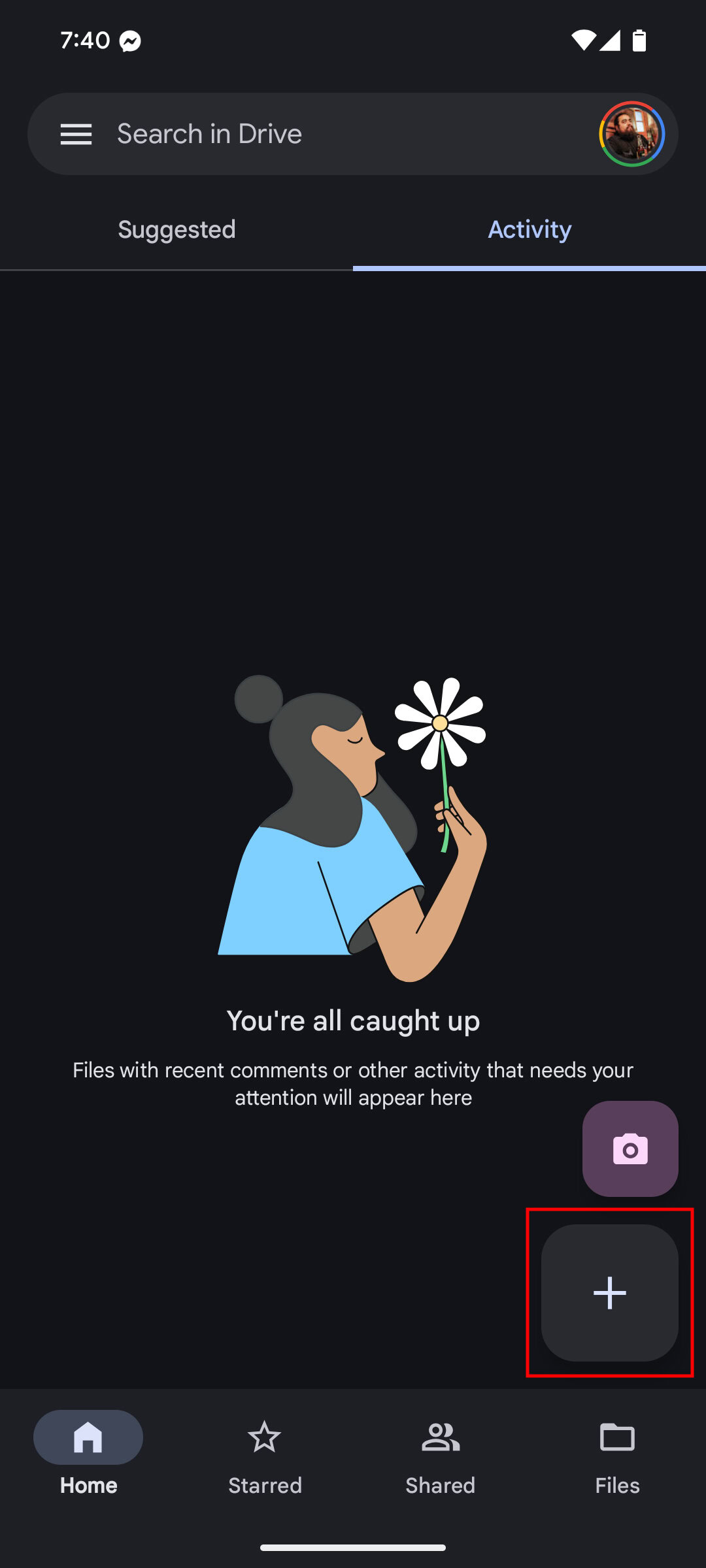
افتح تطبيق Google Drive على الهاتف، اضغط علامة + ثم رفع، وحدد الملف. عند اكتمال الرفع افتح drive.google.com على الكمبيوتر وحمّل الملف. إذا تجاوز الملف مساحتك المتاحة لن يكتمل الرفع — راجع storage.google.com لمعرفة استهلاكك الحالي قبل البدء. للمزيد عن أهمية النسخ الاحتياطية راجع كيفية استعادة رسائل واتساب بعد إعادة ضبط المصنع.
ما هو Quick Share وكيف أستخدمه على ويندوز؟
Quick Share هو بروتوكول Google للنقل اللاسلكي المحلي، أُطلق عام 2020 باسم Nearby Share ثم أُعيدت تسميته في مارس 2024. يعمل عبر WiFi وBluetooth بشكل متزامن لاكتشاف الأجهزة المجاورة. نسخة ويندوز متاحة من نهاية 2023 وتُنزَّل مباشرة من android.com. بعد التثبيت يظهر تلقائياً في قائمة مشاركة الهاتف.
هل هناك حد لحجم الملف عند النقل عبر USB؟
الكابل نفسه لا يفرض حداً للحجم. لكن إذا كان التخزين الداخلي للهاتف منسّقاً بنظام FAT32 — وهو نادر في الهواتف الحديثة — فلن يقبل ملفاً يتجاوز 4 جيجابايت. معظم هواتف أندرويد الحديثة تستخدم نظام F2FS أو ext4 الذي لا يفرض هذا القيد.
الاختيار النهائي يعتمد على سؤال واحد
الهاتف والكمبيوتر أمامك الآن؟ الكابل هو الجواب الصحيح — بشرط واحد: أن يكون كابل بيانات لا كابل شحن. تحقق من ذلك مرة واحدة وضع الكابل الصحيح قرب طاولتك وانتهى الأمر.
الكمبيوتر في مكتب والهاتف معك في مكان آخر؟ Quick Share على WiFi يعطيك حرية التنقل بلا أسلاك مع أداء مقبول لأغلب الملفات. للملفات التي تتجاوز 5 جيجابايت أو عند غياب شبكة مشتركة، السحابة هي الخيار الوحيد — لكن خطط مسبقاً للوقت اللازم للرفع.
القيد الحقيقي لنقل الملفات الكبيرة بين الهاتف والكمبيوتر ليس التقنية بل الكابل الموجود في درجك أو المساحة السحابية المتاحة في حسابك. حل المشكلة غالباً لا يكلف أكثر من استبدال كابل — تحقق من ذلك أولاً قبل اللجوء لأي حل أكثر تعقيداً.
اترك تعليقاً