
إعادة ضبط المصنع للهاتف خطوة ضرورية في بعض الأحيان، سواء لحل مشكلة تقنية مستعصية أو لبيع الجهاز أو حتى لتحسين أدائه. لكن الصدمة تحدث عندما تعيد تثبيت واتساب وتكتشف أن جميع محادثاتك وصورك ومقاطع الفيديو قد اختفت. هذا الموقف مؤلم خاصة إذا كانت تلك المحادثات تحتوي على ذكريات عزيزة أو معلومات عمل مهمة أو مستندات لا يمكن تعويضها.
الخبر الجيد أن استعادة رسائل واتساب بعد إعادة ضبط المصنع ليست مستحيلة، لكنها تتطلب فهماً دقيقاً لآلية عمل النسخ الاحتياطية في واتساب. المشكلة الأساسية التي يواجهها معظم الناس هي أنهم لا يدركون أن واتساب يعتمد على نظامين منفصلين للنسخ الاحتياطي: النسخ المحلي على ذاكرة الهاتف، والنسخ السحابي على جوجل درايف أو آي كلاود.
في هذا المقال، سأشرح لك بالتفصيل كيفية استرجاع بياناتك المفقودة بعد عملية إعادة الضبط، مع توضيح الفروقات الجوهرية بين الطرق المختلفة، والأخطاء الشائعة التي قد تؤدي إلى فقدان البيانات نهائياً.
فهم آلية النسخ الاحتياطي في واتساب قبل البدء
قبل الدخول في خطوات الاستعادة، يجب أن تفهم كيف يحفظ واتساب بياناتك أصلاً. هذا الفهم سيساعدك على تجنب الأخطاء القاتلة التي يرتكبها الكثيرون.
واتساب ينشئ نسخة احتياطية محلية تلقائياً كل يوم عند الساعة 2 صباحاً (إذا كان التطبيق مفتوحاً). هذه النسخة تُحفظ في ذاكرة الهاتف الداخلية أو بطاقة SD إن وجدت. المشكلة؟ عملية إعادة ضبط المصنع تمسح هذه الملفات تماماً.
النظام الثاني هو النسخ السحابي على جوجل درايف لمستخدمي أندرويد، أو iCloud لمستخدمي آيفون. هذه النسخة لا تتأثر بإعادة ضبط المصنع لأنها محفوظة على خوادم خارجية. لكن هناك شرطان حاسمان: يجب أن تكون قد فعّلت النسخ السحابي قبل عملية إعادة الضبط، ويجب أن تستعيد البيانات باستخدام نفس رقم الهاتف ونفس حساب جوجل أو آبل.
معظم المستخدمين يفشلون في الاستعادة لأنهم يستخدمون حساب جوجل مختلف، أو لأنهم لم ينتبهوا أن النسخة الاحتياطية لم تكن مفعّلة أصلاً.
الطريقة الأولى: الاستعادة من النسخة الاحتياطية السحابية
هذه الطريقة هي الأكثر موثوقية والأكثر شيوعاً، لكنها تتطلب أن تكون قد أعددت النسخ الاحتياطي التلقائي قبل إعادة ضبط الجهاز.
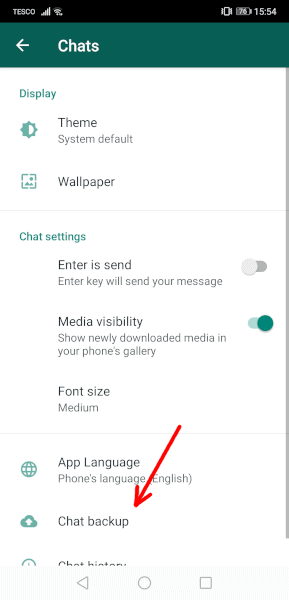
الخطوات التفصيلية لمستخدمي أندرويد:
- تأكد من استخدام نفس حساب جوجل: قبل تثبيت واتساب، افتح إعدادات الهاتف، ثم اذهب إلى "الحسابات" وتحقق من أنك قد سجلت الدخول بنفس حساب Gmail الذي كنت تستخدمه قبل إعادة الضبط. هذه النقطة حاسمة جداً.
- تثبيت واتساب من متجر Google Play: لا تستخدم نسخاً معدلة أو من مصادر خارجية، لأنها قد لا تتعرف على النسخ الاحتياطية السحابية.
- التحقق من رقم الهاتف: عند فتح واتساب، أدخل نفس رقم الهاتف الذي كنت تستخدمه. إذا غيرت الرقم، فلن تستطيع الوصول إلى النسخة القديمة.
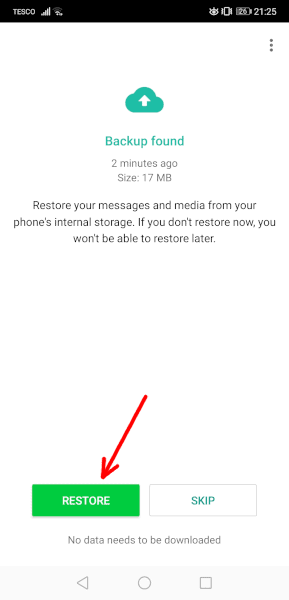
- الانتظار حتى يكتشف واتساب النسخة الاحتياطية: بعد التحقق من الرقم، سيظهر لك إشعار بوجود نسخة احتياطية على جوجل درايف مع التاريخ وحجم الملف. اضغط على "استعادة".
- انتظر حتى تكتمل العملية: قد تستغرق هذه الخطوة من دقائق إلى ساعة حسب حجم البيانات وسرعة الإنترنت. لا تغلق التطبيق ولا تقطع الاتصال بالإنترنت.
ملاحظة مهمة: إذا لم يظهر إشعار بوجود نسخة احتياطية، فهذا يعني واحداً من ثلاثة احتمالات: لم تكن قد فعّلت النسخ السحابي، أو أنك تستخدم حساب جوجل مختلف، أو أن رقم الهاتف مختلف.
لمستخدمي آيفون:
العملية مشابهة تماماً، لكن النسخة الاحتياطية تكون على iCloud بدلاً من جوجل درايف. تأكد من أنك مسجل الدخول بنفس Apple ID، وأن خدمة iCloud Drive مفعّلة في إعدادات الجهاز.
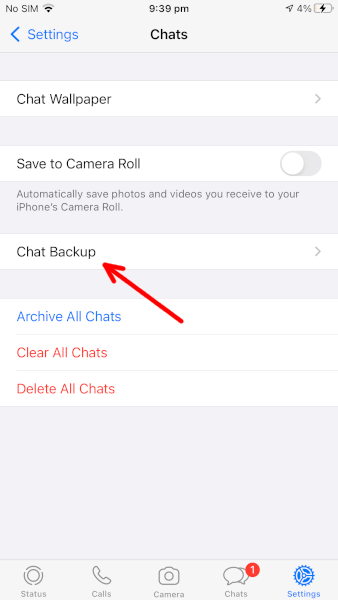
إذا كنت تريد معرفة المزيد عن طريقة إعداد النسخ الاحتياطي بشكل صحيح منذ البداية، يمكنك قراءة كيفية عمل نسخة احتياطية لواتساب على جوجل درايف لفهم الإعدادات بالتفصيل.
الطريقة الثانية: استعادة البيانات من النسخ المحلية (طريقة متقدمة)
هذه الطريقة تنفع فقط إذا كنت قد نسخت مجلد واتساب من ذاكرة الهاتف إلى مكان آمن قبل إعادة الضبط، مثل كمبيوتر أو بطاقة ذاكرة خارجية أو خدمة تخزين سحابية أخرى.
الخطوات:
- استرجاع مجلد WhatsApp من النسخة المحفوظة: إذا كنت قد نسخت مجلد "WhatsApp" من ذاكرة الهاتف قبل إعادة الضبط، انقله الآن إلى ذاكرة الهاتف الداخلية. في الأجهزة الحديثة (أندرويد 11 وما فوق)، المسار الصحيح هو:
/Internal Storage/Android/media/com.whatsapp/WhatsApp/ - تأكد من وجود مجلد Databases: داخل مجلد واتساب، يجب أن يكون هناك مجلد اسمه "Databases" يحتوي على ملفات بامتداد
.db.crypt14أو.db.crypt15. هذه هي ملفات النسخ الاحتياطية المحلية. - تثبيت واتساب والتحقق من الرقم: ثبّت واتساب وأدخل نفس رقم الهاتف.
- واتساب سيكتشف النسخة المحلية تلقائياً: إذا كانت الملفات في المكان الصحيح، سيظهر لك خيار "استعادة" من النسخة المحلية. اضغط عليه.
هذه الطريقة معقدة نوعاً ما وتتطلب معرفة تقنية أساسية بنظام الملفات. لكنها الحل الوحيد إذا لم تكن قد فعّلت النسخ السحابي. لمعرفة الفرق بين النسخ المحلي والسحابي بالتفصيل، اقرأ الفرق بين النسخ الاحتياطي المحلي والسحابي في واتساب.
الطريقة الثالثة: استخدام تطبيقات استعادة البيانات (آخر الحلول)
إذا لم تكن لديك نسخة احتياطية سحابية ولا محلية، فهناك بعض البرامج المتخصصة في استعادة البيانات المحذوفة من الذاكرة الداخلية للهاتف. لكن يجب أن أكون صريحاً: نسبة النجاح هنا منخفضة جداً، خاصة بعد إعادة ضبط المصنع الكاملة.
السبب هو أن عملية إعادة الضبط لا تحذف الملفات فقط، بل تعيد كتابة قطاعات الذاكرة، مما يجعل استرجاع البيانات القديمة شبه مستحيل. البرامج مثل Dr.Fone أو DiskDigger قد تنجح في بعض الحالات النادرة، لكن لا تعتمد عليها بشكل كامل.
نصيحة هامة: إذا قررت تجربة هذه الطريقة، لا تستخدم الهاتف نهائياً بعد إعادة الضبط. كل عملية تثبيت أو نقل ملف جديد تقلل من فرص استعادة البيانات القديمة.
الأخطاء الشائعة التي تمنع الاستعادة الناجحة
من خلال تجربتي ومساعدة عدة أشخاص في هذه المشكلة، هذه أكثر الأخطاء تكراراً:
1. استخدام حساب جوجل مختلف
هذا الخطأ هو الأكثر شيوعاً. الناس ينسون أي حساب Gmail كانوا يستخدمون، أو يسجلون الدخول بحساب جديد بعد إعادة الضبط. واتساب لا يمكنه الوصول إلى النسخة الاحتياطية إلا من نفس الحساب الذي أُنشئت به.
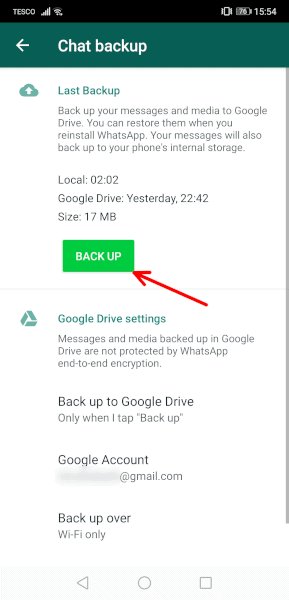
الحل: قبل إعادة ضبط المصنع، اكتب عنوان بريدك الإلكتروني في مكان آمن. افتح إعدادات واتساب ← الدردشات ← نسخ احتياطي للدردشات، وستجد اسم حساب جوجل المستخدم مكتوباً هناك.
2. إيقاف النسخ التلقائي دون علم
بعض المستخدمين يوقفون النسخ الاحتياطي التلقائي لتوفير مساحة على جوجل درايف، ثم ينسون ذلك. عندما يحتاجون للاستعادة، يكتشفون أن آخر نسخة احتياطية كانت منذ شهور أو حتى سنوات.
الحل: افحص إعدادات النسخ الاحتياطي بانتظام. تأكد أن التكرار مضبوط على "يومياً" وليس "أبداً".
3. حذف مجلد واتساب من الكمبيوتر بعد النسخ
أحياناً ينسخ الناس مجلد واتساب إلى الكمبيوتر، ثم يحذفونه لاحقاً لتوفير مساحة، ظناً منهم أن النسخة السحابية كافية. لكن إذا لم تكن النسخة السحابية مفعّلة، فقد خسروا كل شيء.
4. تغيير رقم الهاتف قبل الاستعادة
النسخ الاحتياطية مرتبطة برقم الهاتف. إذا غيرت رقمك قبل استعادة البيانات، فلن تستطيع الوصول إلى النسخة القديمة. الحل هو استعادة البيانات أولاً باستخدام الرقم القديم، ثم تغيير الرقم من داخل إعدادات واتساب.
5. عدم التحقق من وجود النسخة الاحتياطية قبل إعادة الضبط
كثير من الناس يفترضون أن النسخ الاحتياطي يعمل تلقائياً دون التحقق الفعلي. لكن أحياناً تفشل العملية بسبب مشاكل في الاتصال أو نقص المساحة على جوجل درايف، وتظل النسخة قديمة دون أن ينتبه المستخدم.
الحل: قبل إعادة ضبط المصنع بأسبوع على الأقل، افتح إعدادات واتساب واضغط على "نسخ احتياطي الآن" للتأكد من إنشاء نسخة حديثة. تحقق من التاريخ والوقت لآخر نسخة.
نصائح عملية من الواقع لتجنب فقدان البيانات مستقبلاً
بعد أن تنجح في استعادة بياناتك (أو حتى إن فشلت)، اتبع هذه النصائح لتتجنب هذه المشكلة في المستقبل:
فعّل النسخ السحابي التلقائي اليومي: اذهب إلى إعدادات واتساب ← الدردشات ← نسخ احتياطي للدردشات، واضبط التكرار على "يومياً". اختر شبكة Wi-Fi فقط إذا كانت باقة البيانات محدودة.
استخدم نسختين احتياطيتين (محلية وسحابية): لا تعتمد على طريقة واحدة فقط. احتفظ بنسخة سحابية على جوجل درايف، وفي نفس الوقت انسخ مجلد واتساب بالكامل إلى كمبيوترك أو قرص صلب خارجي كل شهر.
سجّل معلومات حسابك في مكان آمن: اكتب عنوان Gmail المستخدم للنسخ الاحتياطي ورقم هاتفك في ملف نصي على حاسوبك أو في دفتر ورقي. هذا سيوفر عليك الكثير من المتاعب لاحقاً.
اختبر عملية الاستعادة مرة واحدة: قبل أن تحتاج فعلياً لاستعادة البيانات، جرّب العملية على هاتف آخر أو على نفس الهاتف بعد حذف واتساب وإعادة تثبيته. هذا سيعطيك ثقة بأن النسخة الاحتياطية تعمل بشكل صحيح.
راقب مساحة جوجل درايف: تأكد أن لديك مساحة كافية على جوجل درايف. إذا امتلأت المساحة المجانية (15 جيجابايت)، قد تفشل عملية النسخ الاحتياطي دون إشعارك.
إذا واجهت مشكلة في ظهور النسخة الاحتياطية أثناء الاستعادة، فقد تحتاج لقراءة حل مشكلة عدم ظهور النسخة الاحتياطية في واتساب للتعرف على الأسباب والحلول الممكنة.
ماذا لو فقدت الملفات الوسائطية فقط؟
في بعض الحالات، تُستعاد المحادثات بنجاح لكن الصور ومقاطع الفيديو تكون مفقودة. هذا يحدث لأن واتساب يخزن الوسائط في مجلد منفصل عن قاعدة بيانات الرسائل.
إذا كنت قد نسخت مجلد "WhatsApp" بالكامل قبل إعادة الضبط، فإن مجلد "Media" بداخله يحتوي على جميع الصور والفيديوهات والمستندات. المسار الكامل عادة يكون: /Android/media/com.whatsapp/WhatsApp/Media/
داخل مجلد Media، ستجد مجلدات فرعية لكل نوع من الملفات:
- WhatsApp Images: جميع الصور المستلمة والمرسلة
- WhatsApp Video: مقاطع الفيديو
- WhatsApp Documents: الملفات والمستندات
- WhatsApp Audio: الرسائل الصوتية والملفات الصوتية
- WhatsApp Voice Notes: التسجيلات الصوتية
يمكنك نسخ هذا المجلد يدوياً إلى مساره الأصلي بعد تثبيت واتساب، وستظهر الملفات تلقائياً في المحادثات. للتعرف على طرق استرجاع الوسائط بالتفصيل، يمكنك الاطلاع على كيفية استعادة الصور والفيديوهات المحذوفة على واتساب.
حالة خاصة: حذف التطبيق عن طريق الخطأ قبل إعادة الضبط
إذا حذفت واتساب قبل إعادة ضبط المصنع ولم تكن قد أخذت نسخة احتياطية حديثة، فالوضع معقد لكن ليس ميؤوساً منه تماماً. في هذه الحالة، تعتمد على النسخة الاحتياطية السحابية الأخيرة التي تم إنشاؤها قبل الحذف.
المشكلة أن بعض المستخدمين يحذفون التطبيق، ثم يعيدون تثبيته ويستخدمونه لفترة، ثم يقومون بإعادة ضبط المصنع. في هذا السيناريو، قد تكون النسخة السحابية محدّثة لكن النسخ المحلية قد ضاعت.
إذا كنت تواجه هذا الموقف بالتحديد، يمكنك الاستفادة من دليل كيفية استعادة ملفات واتساب بعد حذف التطبيق الذي يشرح السيناريوهات المختلفة بالتفصيل.
الأسئلة الشائعة حول استعادة واتساب بعد إعادة ضبط المصنع
هل يمكن استعادة رسائل واتساب بدون نسخة احتياطية نهائياً؟
الإجابة القصيرة: شبه مستحيل. بعد إعادة ضبط المصنع الكاملة، تُمسح جميع البيانات من الذاكرة الداخلية، بما في ذلك النسخ المحلية لواتساب. البرامج المتخصصة قد تنجح في حالات نادرة جداً إذا استخدمتها فوراً بعد إعادة الضبط ودون استخدام الهاتف أبداً، لكن لا يمكن الاعتماد عليها. الحل الوحيد الموثوق هو وجود نسخة احتياطية سحابية مسبقة أو نسخة محفوظة خارج الهاتف.
لمعرفة جميع الطرق الممكنة والمحاولات الأخيرة، راجع الدليل الشامل لاستعادة رسائل واتساب المحذوفة بدون نسخة احتياطية.
لماذا لا يظهر خيار "استعادة" عند تثبيت واتساب؟
الأسباب الأكثر شيوعاً هي: استخدام حساب جوجل مختلف عن الذي أُنشئت به النسخة الاحتياطية، أو استخدام رقم هاتف مختلف، أو عدم تفعيل النسخ السحابي من الأساس قبل إعادة الضبط، أو انقطاع الاتصال بالإنترنت أثناء التحقق من وجود النسخة. تأكد من جميع هذه النقاط قبل المحاولة مرة أخرى. يمكنك أيضاً التحقق من وجود النسخة بالدخول إلى drive.google.com ← الإعدادات ← إدارة التطبيقات ← البحث عن WhatsApp Messenger.
كم من الوقت تبقى النسخة الاحتياطية على جوجل درايف؟
حسب سياسة جوجل الحالية، النسخ الاحتياطية لواتساب لا تُحسب ضمن مساحة التخزين المجانية البالغة 15 جيجابايت. لكن إذا لم تستخدم واتساب لمدة تزيد عن 120 يوماً (4 أشهر)، قد تُحذف النسخة الاحتياطية تلقائياً من جوجل درايف. لذلك إذا كنت تخطط لعدم استخدام رقمك لفترة طويلة، انسخ مجلد واتساب محلياً كإجراء احتياطي إضافي.
هل يمكن استعادة رسائل واتساب من نسخة احتياطية قديمة؟
نعم، لكن بشرط أن تكون الملفات المحلية محفوظة. مجلد "Databases" يحتوي عادة على آخر 7 نسخ احتياطية محلية بأسماء مثل msgstore-2026-01-28.1.db.crypt15. إذا كنت تريد استعادة نسخة من منذ أسبوع مثلاً، يمكنك إعادة تسمية الملف القديم ليصبح msgstore.db.crypt15، ثم حذف الملف الأحدث، ثم تثبيت واتساب من جديد. بالنسبة للنسخ السحابية، فواتساب يحتفظ فقط بأحدث نسخة على جوجل درايف، والنسخ القديمة يتم استبدالها تلقائياً.
ماذا أفعل إذا نسيت حساب جوجل الذي استخدمته للنسخ الاحتياطي؟
إذا كان لديك عدة حسابات Gmail، جرّبها جميعاً واحداً تلو الآخر. افتح إعدادات الهاتف ← الحسابات، وأضف كل حساب Gmail تتذكره، ثم حاول استعادة واتساب باستخدام نفس رقم الهاتف. واتساب سيبحث تلقائياً في جميع الحسابات المسجلة على الجهاز عن نسخة احتياطية تحمل رقم هاتفك. إذا فشلت كل المحاولات، يمكنك فتح drive.google.com بكل حساب والتحقق يدوياً من قسم "إدارة التطبيقات" لمعرفة أي حساب يحتوي على بيانات واتساب.
هل تختلف عملية الاستعادة بين الهواتف القديمة والحديثة؟
نعم، هناك فرق مهم. في أندرويد 10 وما قبله، كان مجلد واتساب موجوداً مباشرة في /Internal Storage/WhatsApp/، أما في أندرويد 11 وما فوق، فقد تم نقله إلى /Internal Storage/Android/media/com.whatsapp/WhatsApp/ لأسباب أمنية. هذا التغيير يسبب أحياناً مشاكل عند نقل النسخ المحلية بين الأجهزة، لذا تأكد من نسخ الملفات إلى المسار الصحيح حسب إصدار أندرويد.
ماذا لو كانت النسخة الاحتياطية مشفرة من طرف إلى طرف؟
واتساب يوفر خاصية التشفير من طرف إلى طرف للنسخ الاحتياطية على جوجل درايف. إذا فعّلت هذه الخاصية، ستحتاج إلى مفتاح التشفير (64 رقماً) أو كلمة المرور التي أنشأتها عند التفعيل. بدون هذا المفتاح، لن تستطيع استعادة النسخة الاحتياطية حتى لو كنت تستخدم نفس رقم الهاتف وحساب جوجل. احتفظ بالمفتاح في مكان آمن جداً، لأن فقدانه يعني فقدان إمكانية الوصول إلى نسختك الاحتياطية نهائياً.
خلاصة ونصائح نهائية
استعادة رسائل واتساب بعد إعادة ضبط المصنع ليست عملية سحرية، بل تعتمد بشكل كامل على الإعدادات التي كانت لديك قبل الحذف. أهم شيء هو أن تكون لديك نسخة احتياطية سحابية نشطة ومحدّثة، وأن تستخدم نفس رقم الهاتف ونفس حساب جوجل أو آبل عند الاستعادة.
إذا لم تكن قد فعّلت النسخ السحابي، فالأمل يصبح ضئيلاً جداً. لكن هناك فرصة صغيرة إذا كنت قد احتفظت بنسخة محلية من مجلد واتساب قبل إعادة الضبط. تطبيقات استعادة البيانات هي آخر الحلول ونسبة نجاحها منخفضة للغاية، خاصة أنها تحتاج إلى استخدام فوري قبل أن يعيد النظام الكتابة على قطاعات الذاكرة.
الدرس الأهم من هذه التجربة: لا تنتظر حتى تفقد بياناتك لتبدأ في حمايتها. خذ دقيقتين الآن لفحص إعدادات النسخ الاحتياطي في واتساب، وتأكد أن كل شيء مضبوط بشكل صحيح. النسخ السحابي التلقائي اليومي هو أفضل ضمان لعدم تكرار هذه المشكلة في المستقبل.
وأخيراً، تذكر أن الوقاية خير من العلاج. لا تكتفِ بطريقة واحدة للنسخ الاحتياطي، بل استخدم نسختين على الأقل: واحدة سحابية على جوجل درايف تعمل تلقائياً، وأخرى محلية تنسخها يدوياً كل فترة إلى جهاز خارجي. هذا النهج المزدوج سيحميك من أي سيناريو محتمل لفقدان البيانات.
تذكر دائماً: محادثاتك وذكرياتك لا تقدر بثمن، وحمايتها تستحق بضع دقائق من وقتك.
اترك تعليقاً