
فقدان محادثات واتساب يعتبر من أسوأ التجارب التي قد يمر بها أي مستخدم للهاتف الذكي. تخيل أن تفقد سنوات من الرسائل المهمة والصور والفيديوهات والمستندات بسبب تلف الهاتف أو فقدانه أو حتى مجرد تحديث خاطئ. المشكلة ليست في فقدان البيانات فقط، بل في عدم معرفة الكثيرين بالطريقة الصحيحة لحفظ نسخة احتياطية تضمن استرجاع كل شيء عند الحاجة.
الكثير من المستخدمين يظنون أن مجرد تفعيل النسخ الاحتياطي التلقائي كافٍ، لكن الواقع مختلف تماماً. هناك إعدادات دقيقة يجب ضبطها بشكل صحيح لتجنب مشاكل شائعة مثل فشل الاستعادة أو فقدان الوسائط أو عدم اكتمال النسخة الاحتياطية. في هذا المقال سنتناول كل التفاصيل التي تحتاجها لضمان حماية محادثاتك بشكل كامل.
فهم آلية النسخ الاحتياطي في واتساب
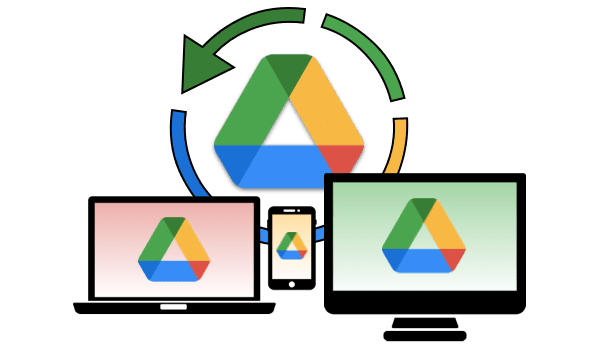
قبل البدء في خطوات العمل، من المهم فهم كيف يعمل نظام النسخ الاحتياطي في واتساب. التطبيق يستخدم خدمة Google Drive لحفظ نسخة من محادثاتك على السحابة، وهذا يعني أن البيانات لا تُخزن فقط على هاتفك بل في مساحة تخزين آمنة يمكن الوصول إليها من أي جهاز.
النقطة الأساسية هنا أن النسخة الاحتياطية تتضمن نوعين من البيانات: الرسائل النصية وقواعد البيانات، والوسائط مثل الصور والفيديوهات والملفات الصوتية. كل نوع يُعالج بطريقة مختلفة، ولهذا يجب الانتباه للإعدادات الخاصة بكل منهما.
من المهم أيضاً معرفة أن النسخة الاحتياطية على Google Drive لا تحتسب ضمن مساحة التخزين المجانية البالغة 15 جيجابايت، وهذه ميزة كبيرة توفرها جوجل بالتعاون مع واتساب. لكن هذه الميزة تأتي بشرط واحد: يجب أن تكون النسخة الاحتياطية نشطة، فإذا مرت أكثر من سنة دون تحديث النسخة فقد تُحذف تلقائياً.
المتطلبات الأساسية قبل البدء
لضمان نجاح عملية النسخ الاحتياطي، تأكد من توفر هذه المتطلبات أولاً. ستحتاج إلى حساب جوجل نشط ومرتبط بهاتفك، ويُفضل أن يكون نفس الحساب الذي تستخدمه في متجر Google Play.
الاتصال بالإنترنت ضروري جداً، ويُفضل استخدام شبكة واي فاي قوية ومستقرة خاصة إذا كانت لديك كمية كبيرة من الوسائط. النسخ الاحتياطي عبر بيانات الهاتف المحمول ممكن لكنه قد يستهلك باقة الإنترنت بسرعة.
تأكد من أن لديك مساحة تخزين كافية على Google Drive رغم أن نسخة واتساب لا تحتسب من المساحة المجانية، لكن وجود مساحة كافية يضمن عدم حدوث مشاكل تقنية أثناء الرفع.
أخيراً، تحقق من أن تطبيق واتساب محدّث لآخر إصدار متاح. الإصدارات القديمة قد تحتوي على مشاكل في النسخ الاحتياطي أو عدم توافق مع Google Drive.
خطوات عمل نسخة احتياطية يدوية
النسخة اليدوية مهمة خاصة قبل القيام بأي تغيير كبير على الهاتف مثل تحديث النظام أو تغيير الجهاز. لتنفيذ ذلك، افتح تطبيق واتساب ثم اضغط على النقاط الثلاث في الزاوية العلوية اليمنى.
من القائمة المنسدلة اختر "الإعدادات"، ثم انتقل إلى قسم "الدردشات". ستجد خيار "نسخ احتياطي للدردشات" اضغط عليه للدخول إلى صفحة إعدادات النسخ الاحتياطي.
في أعلى الشاشة ستجد زر أخضر كبير مكتوب عليه "نسخ احتياطي". عند الضغط عليه ستبدأ العملية فوراً. ستلاحظ شريط تقدم يوضح نسبة اكتمال العملية، وقد تستغرق العملية من دقائق إلى ساعات حسب حجم البيانات.
انتظر حتى تكتمل العملية تماماً ولا تغلق التطبيق أو تفصل الإنترنت. بعد الانتهاء ستظهر رسالة تأكيد مع تاريخ ووقت آخر نسخة احتياطية.
إعداد النسخ الاحتياطي التلقائي
النسخ التلقائي يوفر عليك عناء التذكر والقيام بالعملية يدوياً. في نفس صفحة إعدادات النسخ الاحتياطي، ستجد خيار "النسخ الاحتياطي التلقائي إلى Google Drive".
اضغط على هذا الخيار لتظهر لك قائمة بالخيارات المتاحة: يومياً، أسبوعياً، شهرياً، أو إيقاف. الخيار الأفضل يعتمد على استخدامك، لكن ننصح بالنسخ الأسبوعي كحد أدنى لضمان عدم فقدان بيانات كثيرة.
إذا كانت لديك محادثات مهمة جداً وتتلقى رسائل ضرورية يومياً، فاختر النسخ اليومي. أما إذا كان استخدامك محدوداً فالنسخ الشهري قد يكون كافياً.
بعد اختيار التكرار، تأكد من تحديد حساب Google الصحيح. اضغط على خيار "حساب Google" واختر الحساب المطلوب أو أضف حساباً جديداً إن لزم الأمر.
ضبط إعدادات الوسائط بشكل صحيح
هذا الجزء يسبب مشاكل كثيرة للمستخدمين لأن الكثيرين لا ينتبهون له. في صفحة النسخ الاحتياطي ستجد خيار "النسخ الاحتياطي باستخدام" الذي يحدد نوع الاتصال المستخدم.
الخيارات المتاحة هي: واي فاي فقط، أو واي فاي والشبكة الخلوية. ننصح بشدة باختيار واي فاي فقط لتجنب استهلاك باقة الإنترنت، خاصة أن الوسائط قد تكون بأحجام كبيرة جداً.
الخيار الأهم هو "تضمين الفيديوهات". افتراضياً يكون هذا الخيار غير مفعّل، وهذا يعني أن الفيديوهات لن يتم نسخها احتياطياً. إذا كانت لديك فيديوهات مهمة، فعّل هذا الخيار بالضغط عليه.
لكن انتبه: تفعيل نسخ الفيديوهات سيزيد حجم النسخة الاحتياطية بشكل كبير وسيستغرق وقتاً أطول. قيّم احتياجك الفعلي قبل تفعيل هذا الخيار.
التحقق من نجاح النسخة الاحتياطية
بعد إعداد كل شيء، من الضروري التأكد من أن العملية تتم بنجاح. ارجع إلى صفحة "نسخ احتياطي للدردشات" وستجد في الأعلى معلومات عن آخر نسخة احتياطية.
يجب أن تتضمن المعلومات التاريخ والوقت الدقيق، وحجم النسخة، وحساب Google المستخدم. إذا لاحظت أن التاريخ قديم أو أن الحجم صغير جداً مقارنة بكمية محادثاتك، فهذه إشارة لوجود مشكلة.
يمكنك أيضاً التحقق من Google Drive مباشرة. افتح تطبيق Drive وانتقل إلى القائمة ثم "النسخ الاحتياطية". ستجد نسخة واتساب مدرجة هناك مع تفاصيل الحجم والتاريخ.
إذا لم تظهر النسخة في Drive فهذا يعني أن هناك مشكلة في الاتصال أو الأذونات، وستحتاج لمراجعة الإعدادات مرة أخرى.
الأخطاء الشائعة وكيفية تجنبها
أحد أكثر الأخطاء شيوعاً هو استخدام حساب جوجل مختلف عند الاستعادة. يجب أن تستخدم نفس الحساب الذي تم به النسخ الاحتياطي، وإلا لن تتمكن من استرجاع أي شيء.
خطأ آخر هو عدم الانتباه لرقم الهاتف. واتساب يربط النسخة الاحتياطية برقم الهاتف المستخدم، فإذا غيرت الرقم دون نقل الحساب بشكل صحيح، قد تفقد الوصول للنسخة القديمة.
كثيرون يعتقدون أن حذف التطبيق وإعادة تثبيته طريقة آمنة لحل المشاكل، لكن هذا خطأ كبير إذا لم تتأكد من وجود نسخة احتياطية حديثة. قبل حذف التطبيق، قم دائماً بنسخة احتياطية يدوية.
مشكلة شائعة أخرى هي امتلاء مساحة التخزين على الهاتف نفسه. واتساب يحتاج مساحة كافية لإنشاء ملف النسخة الاحتياطية قبل رفعه، فإذا كانت المساحة ممتلئة ستفشل العملية.
بعض المستخدمين يعطلون خدمات Google Play أو يحذفون حساب جوجل من الهاتف معتقدين أن هذا يوفر البطارية، لكن هذا يمنع واتساب من الوصول إلى Drive تماماً.
نصائح عملية من الواقع
من التجربة العملية، الأفضل دائماً الاحتفاظ بنسخة محلية إضافية على الهاتف بجانب نسخة Drive. واتساب يحفظ نسخة محلية تلقائياً في مجلد خاص، ويمكنك نسخ هذا المجلد إلى بطاقة SD أو كمبيوتر.
إذا كنت تخطط لتغيير الهاتف، قم بنسخة احتياطية يدوية قبل إزالة شريحة SIM من الجهاز القديم. هذا يضمن أن النسخة مكتملة ومرتبطة برقمك الصحيح.
استخدم شبكة واي فاي موثوقة وسريعة وقت النسخ الاحتياطي. الشبكات البطيئة أو غير المستقرة قد تسبب فشل العملية في منتصفها، مما يؤدي لنسخة غير مكتملة.
راقب حجم النسخة الاحتياطية بانتظام. إذا لاحظت زيادة غير طبيعية في الحجم، قد يكون الوقت مناسباً لحذف بعض المحادثات القديمة أو الوسائط غير الضرورية.
فعّل إشعارات Google Drive لتتلقى تنبيهات عن حالة النسخ الاحتياطي. هذا مفيد جداً لاكتشاف المشاكل مبكراً قبل أن تحتاج فعلياً لاستعادة البيانات.
استعادة المحادثات من النسخة الاحتياطية
عملية الاستعادة أسهل من النسخ الاحتياطي إذا كانت كل الإعدادات صحيحة. عند تثبيت واتساب على هاتف جديد أو بعد حذفه، سيكتشف التطبيق تلقائياً وجود نسخة احتياطية.
بعد التحقق من رقم الهاتف، سيظهر لك خيار "استعادة" مع حجم النسخة وتاريخها. اضغط على استعادة وانتظر حتى تكتمل العملية تماماً.
لا تتعجل وتضغط على "تخطي"، لأن هذا سيبدأ حساب واتساب جديد بدون أي محادثات قديمة. بعد الاستعادة ستبدأ استعادة الوسائط تدريجياً في الخلفية.
إذا لم يكتشف واتساب النسخة الاحتياطية تلقائياً، تأكد من أنك تستخدم نفس رقم الهاتف ونفس حساب Google المستخدم في النسخ الأصلي.
الأسئلة الشائعة حول النسخ الاحتياطي
هل النسخة الاحتياطية تشمل المجموعات أيضاً؟
نعم، النسخة الاحتياطية تتضمن جميع الدردشات الفردية والجماعية بما فيها رسائل المجموعات والوسائط المشتركة فيها، طالما أن إعدادات النسخ الاحتياطي تسمح بذلك.
ماذا يحدث إذا غيرت رقم الهاتف؟
إذا غيرت رقمك، استخدم ميزة "تغيير الرقم" داخل واتساب قبل تغيير الشريحة. هذا ينقل حسابك ونسخك الاحتياطية للرقم الجديد بأمان دون فقدان أي بيانات.
كم مرة يجب أن أقوم بنسخة احتياطية؟
يعتمد على كثافة استخدامك. للاستخدام اليومي المكثف ننصح بنسخة احتياطية يومية أو أسبوعية. للاستخدام المتوسط، النسخة الأسبوعية أو الشهرية كافية تماماً.
هل يمكن استعادة نسخة قديمة بدلاً من الأحدث؟
للأسف، واتساب يسمح فقط باستعادة آخر نسخة احتياطية. لا يمكن اختيار نسخة قديمة من التطبيق مباشرة، لكن يمكن البحث عنها يدوياً في ملفات Google Drive للمستخدمين المتقدمين.
هل النسخة الاحتياطية آمنة على Google Drive؟
نعم بشكل عام، لكن من المهم تأمين حساب جوجل بكلمة مرور قوية والمصادقة الثنائية. الرسائل على Drive غير مشفرة بنفس طريقة التشفير الطرفي للمحادثات النشطة، لذا احمِ حسابك جيداً.
لماذا تفشل عملية النسخ الاحتياطي أحياناً؟
الأسباب الشائعة تشمل ضعف الاتصال بالإنترنت، امتلاء مساحة التخزين المحلية، مشاكل في أذونات Google Drive، أو استخدام إصدار قديم من التطبيق. تحقق من كل هذه النقاط لحل المشكلة.
هل يمكن نقل النسخة الاحتياطية من أندرويد إلى آيفون؟
لا، واتساب لا يدعم نقل النسخ الاحتياطية مباشرة بين نظامي التشغيل بسبب اختلاف منصات التخزين. أندرويد يستخدم Google Drive بينما آيفون يستخدم iCloud، لكن هناك حلول تقنية معقدة خارج نطاق هذا المقال.
الخلاصة والتوصيات النهائية
حماية محادثاتك على واتساب ليست رفاهية بل ضرورة في عصرنا الحالي. من خلال اتباع الخطوات الموضحة أعلاه بدقة، تضمن أن بياناتك محفوظة بشكل آمن وقابل للاستعادة في أي وقت.
الأمر لا يتطلب خبرة تقنية عالية، بل فقط الانتباه للتفاصيل والتأكد من ضبط الإعدادات بشكل صحيح. خصص بضع دقائق مرة واحدة لإعداد النسخ التلقائي، وستوفر على نفسك ساعات طويلة من القلق والمحاولات لاستعادة البيانات المفقودة.
تذكر دائماً التحقق من نجاح النسخة الاحتياطية بشكل دوري، خاصة قبل اتخاذ أي إجراء كبير على هاتفك. راجع إعداداتك كل بضعة أشهر للتأكد من أن كل شيء يعمل كما ينبغي.
أخيراً، لا تعتمد على نسخة واحدة فقط. احتفظ بنسخة محلية إضافية على جهاز الكمبيوتر أو بطاقة ذاكرة خارجية كطبقة حماية إضافية. البيانات الرقمية ثمينة ولا تُعوض، فاحرص على حمايتها بكل الوسائل المتاحة.
اترك تعليقاً