
أتذكر جيداً تلك الفترة التي كنت فيها أحاول التركيز على عمل مهم، فإذا بالهاتف يرن كل دقيقتين بين إشعار من تطبيق للتسوق، وتنبيه من لعبة لا أفتحها منذ أشهر، ورسالة جماعية من مجموعة واتساب لا أعلم كيف انضممت إليها. كان الأمر مُنهِكاً لدرجة أنني وضعت الهاتف في درج المكتب وأغلقته.
المشكلة لم تكن في الهاتف، بل في طريقة إدارة الإشعارات. معظمنا يترك كل تطبيق يُرسل ما يشاء ومتى يشاء، ثم يشكو من التشتت وضعف التركيز واستنزاف البطارية. الإشعارات بطبيعتها ليست شراً، لكن الفوضى فيها هي المشكلة الحقيقية.
في هذا المقال ستتعلم كيف تستعيد السيطرة على إشعارات هاتفك خطوة بخطوة، وكيف تُصنّفها بذكاء بحيث لا يفوتك ما يهمك فعلاً، دون أن تُزعجك أشياء لا قيمة لها.
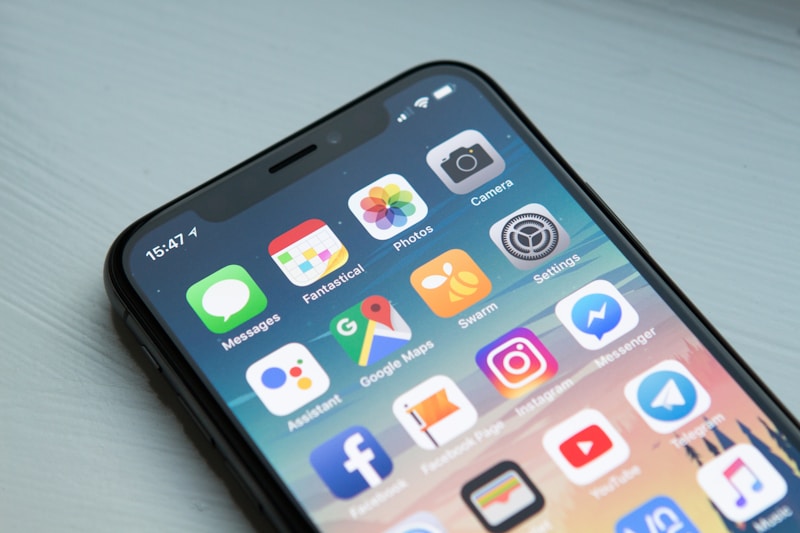
تراكم الإشعارات غير المُدارة يُشتت التركيز ويستنزف طاقة الهاتف والمستخدم معاً.
ما الذي يفهمه الناس خطأً عن الإشعارات؟
الاعتقاد الشائع هو أن الحل يكمن في إيقاف كل الإشعارات تماماً. هذا خطأ. إيقاف الإشعارات كلياً يعني أنك ستفوّت مكالمة مهمة أو رسالة عاجلة أو تنبيهاً أمنياً حقيقياً. المطلوب ليس الإلغاء، بل الترشيد.
كثيرون أيضاً لا يعرفون أن الإشعارات تستهلك موارد الهاتف في الخلفية. كل تطبيق يُرسل إشعاراً يحتاج أن يكون نشطاً في الخلفية، يستخدم الذاكرة العشوائية، ويستهلك البطارية. عندما تُقلل الإشعارات غير الضرورية، فأنت لا تحسن تركيزك فحسب، بل تحسن أداء الجهاز ذاته وعمر بطاريته.
فكرة أخرى مغلوطة: أن إعدادات الإشعارات معقدة وتحتاج خبرة تقنية. في الواقع، تُوفر أنظمة أندرويد وiOS واجهات بسيطة جداً للتحكم في هذه الإشعارات، والأمر لا يستغرق أكثر من عشر دقائق لإعداده بالكامل.
خطوات عملية لإدارة الإشعارات بذكاء
1. ابدأ بمراجعة شاملة لكل التطبيقات
قبل أي شيء، اذهب إلى الإعدادات ثم الإشعارات على هاتفك. ستجد قائمة بجميع التطبيقات المثبتة وما تُرسله من إشعارات. خصص عشر دقائق لمراجعة هذه القائمة بالكامل دون تخطي أي تطبيق.
ضع نفسك أمام سؤال واحد لكل تطبيق: هل أحتاج أن أعلم فوراً بما يحدث في هذا التطبيق؟ إذا كانت الإجابة لا، أوقف إشعاراته تماماً. ألعاب الهاتف، تطبيقات التسوق، تطبيقات الأخبار غير العاجلة - هذه عادةً لا تحتاج أن تُنبهك في اللحظة ذاتها.
2. صنّف الإشعارات حسب الأولوية
أندرويد يُتيح لك تصنيف الإشعارات إلى قنوات مختلفة داخل التطبيق الواحد. مثلاً في تطبيق البريد الإلكتروني، يمكنك تفعيل إشعارات الرسائل المباشرة فقط وإيقاف إشعارات العروض الترويجية. للوصول لهذا: اضغط مطولاً على أي إشعار من التطبيق ثم اختر إعدادات الإشعارات.
على iOS، يمكنك تحديد نوع التنبيه لكل تطبيق: هل يظهر على شاشة القفل فقط؟ أم في مركز الإشعارات؟ أم يُصدر صوتاً؟ هذا التدرج يمنحك تحكماً دقيقاً جداً بدلاً من الخيار الثنائي بين التفعيل الكامل والإيقاف التام.
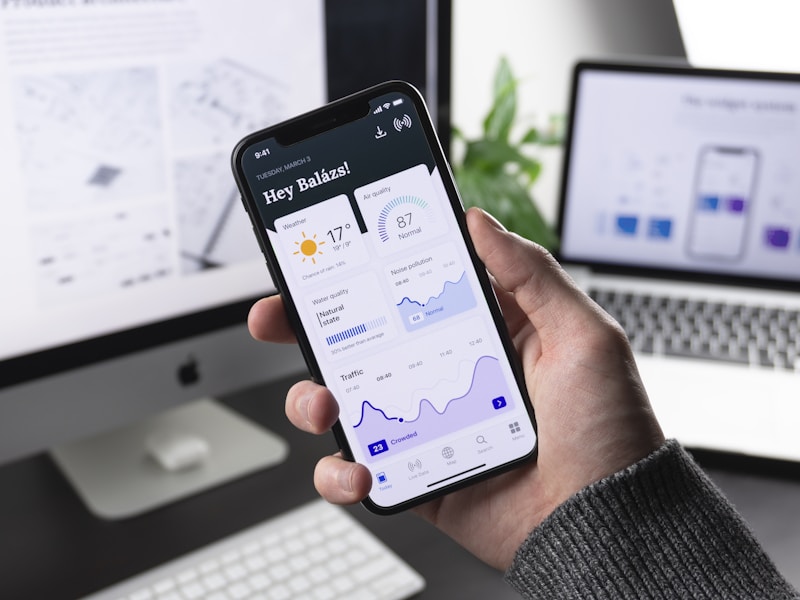
إعدادات الإشعارات في أندرويد تتيح تحكماً دقيقاً بكل تطبيق على حدة.
3. استخدم وضع عدم الإزعاج بشكل مجدول
وضع "عدم الإزعاج" أو Do Not Disturb من أكثر الأدوات فائدة وأقلها استخداماً. الفكرة بسيطة: تُحدد ساعات معينة يصمت فيها الهاتف تماماً، مع إمكانية السماح بمكالمات جهات معينة فقط كأفراد العائلة.
الطريقة العملية: اذهب إلى الإعدادات، ابحث عن "عدم الإزعاج" أو "Do Not Disturb"، ثم فعّل الجدولة التلقائية. مثلاً من الساعة 11 مساءً حتى 7 صباحاً، أو خلال ساعات العمل من 9 إلى 12 ظهراً. يمكنك إضافة استثناءات لأرقام معينة حتى تتصل بك في الحالات الطارئة.
هذا الإعداد وحده غيّر طريقة نومي تماماً. لم أعد أستيقظ على رسائل جماعية في الثانية عشرة ليلاً.
4. أوقف الشارات الرقمية على الأيقونات
الشارات هي تلك الأرقام الحمراء الصغيرة التي تظهر فوق أيقونات التطبيقات وتُخبرك بعدد الإشعارات غير المقروءة. للكثيرين، هذه الأرقام مصدر قلق مستمر يدفعهم لفتح التطبيق دون سبب حقيقي.
جرّب إيقاف الشارات للتطبيقات التي لا تحتاج متابعتها لحظة بلحظة. في أندرويد: الإعدادات ثم الإشعارات ثم اختر التطبيق وأوقف خيار "شارة الأيقونة". في iOS: الإعدادات ثم الإشعارات ثم التطبيق ثم أوقف "الشارات".
5. استفد من ميزة ملخص الإشعارات
iOS 15 وما بعده يُقدم ميزة رائعة اسمها "ملخص الإشعارات" Notification Summary. تُحدد فيها تطبيقات بعينها ووقتاً محدداً تصلك فيه ملخصاتها دفعةً واحدة بدلاً من إزعاجك طوال اليوم. مثلاً تطبيقات الأخبار والسوشيال ميديا تصلك في ملخص واحد الساعة 8 مساءً بدلاً من عشرين إشعاراً متفرقاً.
في أندرويد، ميزة مشابهة موجودة في بعض الأجهزة باسم "تجميع الإشعارات" حيث تتجمع إشعارات التطبيق الواحد في كتلة واحدة قابلة للتوسع بدلاً من ظهور كل إشعار منفصلاً.
6. راجع أذونات التطبيقات الجديدة فور تثبيتها
عادةً حين تُثبّت تطبيقاً جديداً، يطلب منك فوراً السماح بإرسال الإشعارات. معظم الناس يضغطون "سماح" تلقائياً دون تفكير. التغيير البسيط هو أن تضغط "عدم السماح" أولاً، ثم تُفعّل الإشعارات لاحقاً فقط إذا احتجتها فعلاً بعد استخدام التطبيق لأيام.
هذه العادة الصغيرة تمنع تراكم مشكلة الإشعارات من الأساس بدلاً من محاولة حلها بعد سنوات من الفوضى.
أخطاء شائعة وكيف تتجنبها
الخطأ الأول والأكثر شيوعاً هو إيقاف إشعارات تطبيق ثم نسيان الأمر تماماً. مثلاً تُوقف إشعارات تطبيق البنك لأنه كان يُزعجك، ثم تفوتك رسالة تحذيرية مهمة بشأن حسابك. التطبيقات التي تتعلق بالأمان والمال والصحة لا ينبغي إيقاف إشعاراتها كلياً، بل ترشيدها فقط.
خطأ آخر: تعطيل جميع أصوات الإشعارات والاعتماد على الاهتزاز فقط. هذا يُنهك البطارية أسرع مما تتخيل. الاهتزاز يستهلك طاقة أكثر من الصوت. إذا كنت في مكان هادئ، أوقف الاهتزاز واكتفِ بالصوت المنخفض أو الصمت التام.
بعض المستخدمين يُعدّلون الإشعارات مرة واحدة ثم لا يراجعونها مجدداً. التطبيقات تتحدث، وتُضاف قنوات إشعارات جديدة مع كل تحديث. خصص ربع ساعة كل شهرين لمراجعة الإعدادات من جديد.
وإذا كانت إشعارات واتساب تحديداً تُسبب لك إزعاجاً مستمراً، فهذا موضوع يستحق اهتماماً خاصاً. يمكنك الاطلاع على أسباب فقدان رسائل واتساب وكيف تتجنبها نهائياً لفهم كيف تُعدّل إعدادات التطبيق دون أن تُعرّض رسائلك للضياع.
نصائح من التجربة الفعلية
أفضل إعداد جربته شخصياً هو تقسيم الإشعارات إلى ثلاث فئات ذهنية: عاجل، مهم غير عاجل، وغير ضروري. الفئة الأولى تشمل المكالمات ورسائل الأشخاص المقربين، وتبقى مفعّلة بالصوت. الفئة الثانية تشمل البريد الإلكتروني وتطبيقات العمل، وتظهر صامتة في شريط الإشعارات. الفئة الثالثة تُلغى كلياً.
هاتف أبطأ من المتوقع أحياناً يكون بسبب عشرات التطبيقات النشطة في الخلفية لإرسال الإشعارات. إذا لاحظت بطء غير مبرر، فإن تقليل عدد التطبيقات المسموح لها بإرسال الإشعارات قد يُحدث فرقاً ملموساً. وللمزيد حول تحسين أداء الهاتف، يمكنك الاطلاع على نصائح لتسريع أداء الهاتف القديم للحصول على حلول تكميلية.
نصيحة لم أجدها مكتوبة في أي مكان: غيّر نغمة الإشعار الخاصة بأهم تطبيق تستخدمه إلى نغمة مميزة تعرفها فوراً. بهذا تعرف دون النظر للهاتف إذا كان الإشعار يستحق انتباهك الآن أم لا.
أيضاً، استغل ميزة "Focus" في iOS أو "وضع التركيز" في أندرويد 12 وما بعده. هذه الأوضاع تتجاوز إعدادات عدم الإزعاج العادية، وتُتيح لك تخصيص بيئة إشعارات مختلفة لكل سياق: وضع العمل، وضع النوم، وضع اللياقة. كل وضع يُفعّل إشعارات تطبيقات مختلفة ويوقف أخرى تلقائياً.
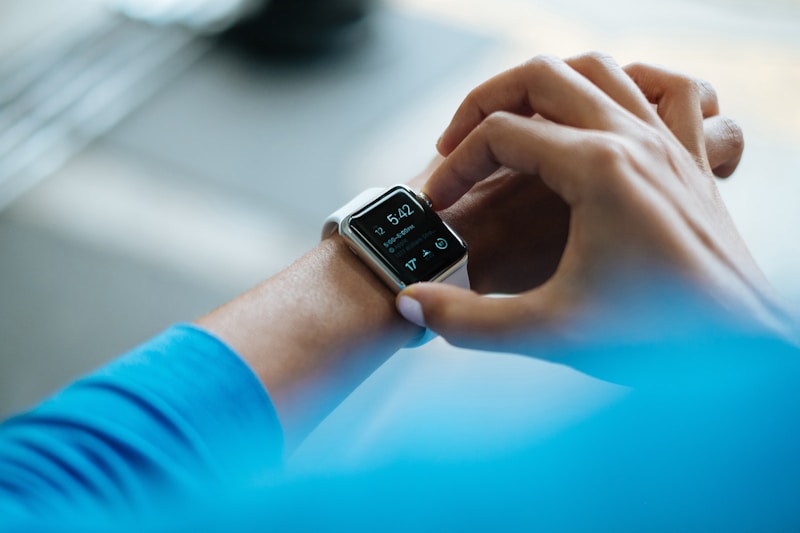
إدارة الإشعارات الذكية تُحسن التركيز وتُقلل التوتر في بيئات العمل.
ولأن حماية بياناتك الشخصية تبدأ أحياناً من إعدادات بسيطة قد تغفل عنها، يستحق الاطلاع على أفضل التطبيقات لحماية الخصوصية على الهاتف لأن بعض تطبيقات الإشعارات الخارجية قد تنتهك خصوصيتك دون أن تدري.
أسئلة شائعة حول إدارة الإشعارات
هل إيقاف إشعارات التطبيقات يمنعها من العمل في الخلفية؟
لا بالضرورة. إيقاف الإشعارات يعني فقط أن التطبيق لن يُظهر تنبيهات على شاشتك، لكنه قد يظل نشطاً في الخلفية. لمنع تطبيق من العمل في الخلفية كلياً، تحتاج إلى إعدادات منفصلة مثل "تقييد نشاط الخلفية" في أندرويد، أو تقييد تحديث التطبيق في الخلفية في iOS.
هل تقليل الإشعارات يُطيل عمر البطارية فعلاً؟
نعم، بشكل ملموس. كل إشعار يستلزم إيقاظ المعالج لثوانٍ، وإضاءة الشاشة، وتشغيل الاهتزاز أو الصوت. عشرون إشعاراً في الساعة على مدار اليوم تستهلك طاقة لا يُستهان بها. في اختبارات عملية، لاحظت فرقاً واضحاً في عمر البطارية بعد تقليل الإشعارات غير الضرورية بنسبة كبيرة.
ما الفرق بين إشعارات الشاشة وإشعارات شريط الحالة؟
إشعارات الشاشة هي تلك التي تظهر كنافذة منبثقة أمامك حتى وأنت تستخدم تطبيقاً آخر، وهي الأكثر إزعاجاً. إشعارات شريط الحالة هي تلك التي تظهر كأيقونة صغيرة في أعلى الشاشة دون مقاطعتك. إعداد الإشعارات المهمة لتظهر في الشريط فقط دون مقاطعة هو توازن ممتاز بين البقاء على اطلاع ودون إزعاج.
هل يمكنني إدارة الإشعارات من الساعة الذكية إذا كانت متصلة بهاتفي؟
نعم، وهذا في الواقع أحد أفضل استخدامات الساعة الذكية. معظم الساعات الذكية تُتيح لك تحديد التطبيقات التي يُعرض إشعاراتها على الساعة منفصلاً عن إعدادات الهاتف. يمكنك مثلاً عرض إشعارات المكالمات والرسائل المباشرة على الساعة فقط، بينما تظل إشعارات السوشيال ميديا محدودة على الهاتف.
ما الإشعارات التي لا ينبغي إيقافها أبداً؟
إشعارات التطبيقات البنكية والأمنية يجب أن تبقى فعّالة دائماً، إضافة إلى إشعارات المصادقة الثنائية التي تصلك عند تسجيل الدخول لحساباتك. إشعارات الرسائل المباشرة من الأشخاص المقربين، وأي إشعارات صحية إذا كنت تستخدم تطبيقات متابعة صحية. وطبعاً التنبيهات الأمنية من نظام الهاتف نفسه يجب ألا تُوقفها أبداً.
هل هناك طريقة لمراجعة الإشعارات الفائتة جميعها في مكان واحد؟
نعم. في أندرويد، يمكنك الوصول لسجل الإشعارات الكامل حتى تلك التي رُفضت. اضغط مطولاً على سطح المكتب ثم اختر "الأدوات" وأضف أداة "سجل الإشعارات". في iOS، مركز الإشعارات يحتفظ بالإشعارات لفترة ويمكن الوصول إليه بالسحب من أعلى الشاشة في أي وقت.
خلاصة
إدارة الإشعارات ليست رفاهية، بل ضرورة عملية في عصر يتسابق فيه كل تطبيق على انتزاع انتباهك. ما بدأ كخاصية مساعدة تحوّل في كثير من الأحيان إلى مصدر إزعاج مستمر.
الخطوات التي تحدثنا عنها ليست معقدة: مراجعة شاملة لكل التطبيقات، تصنيف الإشعارات حسب أولويتها، جدولة وضع عدم الإزعاج، وتطوير عادة مراجعة دورية. كل هذا لا يستغرق أكثر من نصف ساعة في البداية، ثم بضع دقائق كل شهرين للمتابعة.
ابدأ الآن بخطوة واحدة فقط: افتح إعدادات هاتفك وراجع قائمة التطبيقات التي تُرسل إشعارات. ستُفاجأ بعدد التطبيقات التي لا تذكر أنك أعطيتها هذا الإذن أصلاً.
وإذا كنت تسعى لحماية أشمل لهاتفك وبياناتك، فأنصح بقراءة خطوات حماية بياناتك قبل فقدانها: دليل عملي شامل، إذ إن إدارة الإشعارات جزء واحد من منظومة أمان رقمي متكاملة تستحق الاهتمام.
اترك تعليقاً