
الهاتف لا يتحمل اللوم وحده. في أكثر الحالات التي واجهتها، كانت المشكلة في إعداد واحد تجاهله المستخدم منذ اليوم الأول، أو في تطبيق يعمل بصمت في الخلفية منذ أشهر. بعضها أبسط مما تتصور. وبعضها يستلزم فهم كيف تعمل الشبكة قبل أن تضغط على أي زر.
تحسين سرعة الإنترنت على الهاتف الذكي يبدأ بتشخيص السبب قبل أي خطوة أخرى. المشكلة إما في جودة الإشارة وبُعد البرج، أو في إعدادات الشبكة المضبوطة على معيار دون الجيل الرابع، أو في التطبيقات التي تستنزف النطاق الترددي في الخلفية دون علمك. كل سبب له حل مختلف، والخلط بينها هو السبب الأول لإضاعة الوقت في خطوات لا تُجدي.
قبل أن ندخل في التفاصيل، إن كنت تُفرط في استهلاك باقتك الشهرية بالتوازي مع هذا البطء، فراجع أولاً نصائح لترشيد استخدام البيانات أثناء التصفح — فهي وثيقة الصلة بما سنشرحه هنا ومكمّلة له.
المصدر: grapestock/Shutterstock عبر BGR
إذا كانت الإشارة هي المشكلة — الأسباب الحقيقية وما يُجدي فعلاً
شبكة الجيل الخامس 5G لا تخترق الجدران الخرسانية بالكفاءة ذاتها التي تُوحي بها الإعلانات. موجاتها عالية التردد — تتراوح بين 24 غيغاهرتز و100 غيغاهرتز في نطاق mmWave — لا تتجاوز 300 متر في البيئات المبنية. هذه ليست مشكلة، هذه فيزياء. وعليه، إن كنت داخل مبنى ذي جدران سميكة وسقف مسلح، فلن تتجاوز سرعة بياناتك ما تُقدمه شبكة الجيل الرابع بصرف النظر عن اشتراكك.
الخطوة الأولى: غيّر موقعك، لا الإعدادات. اذهب إلى نافذة أو شرفة أو غرفة ذات جدران أقل كثافة. إن ارتفعت السرعة، فالمشكلة في الإشارة وليست في الهاتف. إن بقيت بطيئة في كل مكان، انتقل للأسباب التالية.
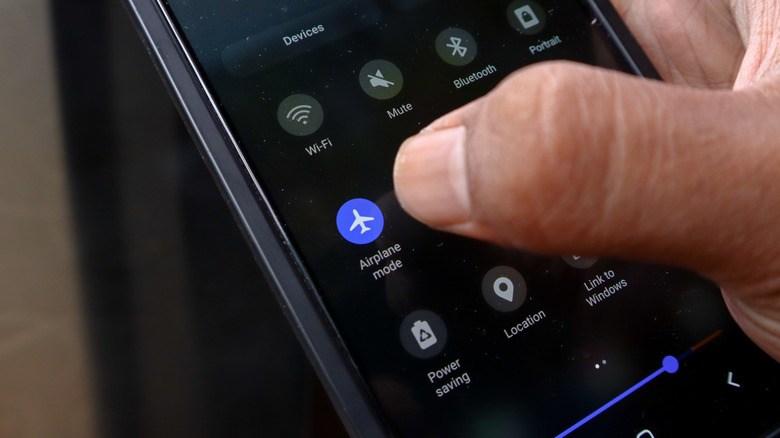
ثمة حيلة بسيطة تُجدي عند ازدحام الشبكة: فعّل وضع الطيران 15 ثانية ثم أوقفه. هاتفك سيُعيد البحث عن برج بديل وقد يختار واحداً بحمل أقل وسرعة أعلى. يُوثّق تقرير BGR الصادر في ديسمبر 2025 أن هذا الأسلوب يُحسّن الاتصال بشكل ملموس عندما يكون السبب هو توصيل الهاتف ببرج غير مثالي في المنطقة.
إذا تكررت المشكلة في الأماكن نفسها باستمرار، يُحتمل أن مزود الخدمة لديك يعاني من تغطية ضعيفة في تلك المنطقة تحديداً. لا توجد حيلة تُعوّض بنية تحتية فعلياً أضعف.
لمن يعاني من ضعف جودة المكالمات بالتوازي مع بطء الإنترنت — المشكلة غالباً سبب مشترك واحد، وفي دليل تحسين جودة المكالمات على الهاتف طرق موازية تستحق المراجعة.
إذا كانت المشكلة في إعدادات الهاتف — مكان مختلف، سبب مختلف
في يناير 2024، كنت أُساعد زميلاً يملك Samsung Galaxy A55 يعمل بإصدار Android 14. إشارة الشبكة كانت ممتازة — أربعة أعمدة كاملة — لكن سرعة التنزيل لا تتجاوز 8 ميغابت في الثانية وسط بيئة 4G LTE مفتوحة. سبب المشكلة الكامل كان إعداداً واحداً: نوع الشبكة المفضّل كان مضبوطاً على "3G/2G" بدلاً من "LTE/4G". بعد تغييره ارتفعت السرعة إلى 43 ميغابت. إعداد واحد، الفرق 35 ميغابت في الثانية.
الطريق إليه على أجهزة Android: الإعدادات ← شبكات الهاتف ← نوع الشبكة المفضّل ← اختر LTE/5G/3G/2G (تلقائي). على أجهزة iPhone: الإعدادات ← الخلوي ← خيارات البيانات الخلوية ← صوت وبيانات ← 5G تلقائي أو LTE.
المصدر: Eza_Nanda/Shutterstock عبر BGR
مصدر آخر للبطء يُفاجئ الناس: التطبيقات في الخلفية. عدد منها — خاصةً تطبيقات السوشيال ميديا وخدمات المزامنة والتحديث التلقائي — تستهلك باقتك وتُشغّل المعالج بشكل متواصل، مما يُقلص النطاق الترددي المتاح للتطبيق الذي تستخدمه فعلاً في تلك اللحظة. على Android: الإعدادات ← التطبيقات ← اختر التطبيق ← استخدام البيانات ← وقف بيانات الخلفية. على iOS: الإعدادات ← عام ← تحديث التطبيق في الخلفية ← أوقفه للتطبيقات التي لا تستدعي التحديث المستمر.
توضح Avast في تحليلها لأكتوبر 2024 أن بطء الإنترنت في الغالب ناجم عن ثلاثة عوامل متداخلة: ضعف الإشارة، واكتظاظ الشبكة، وإسراف التطبيقات في الخلفية — وأن تشخيص العامل الصحيح هو المدخل الوحيد الفعّال.
للتطبيقات التي تُشعرك أنها تستهلك أكثر مما ينبغي، هناك أساليب أكثر دقة في دليل إدارة الإشعارات وتقليل استهلاك الهاتف.
تحسين سرعة الإنترنت على الهاتف الذكي: ثلاثة إعدادات يتجاهلها الجميع
خادم DNS هو الوسيط الذي يُترجم أسماء المواقع إلى عناوين رقمية. خادم مزود الخدمة الافتراضي أحياناً بطيء أو مُحمّل. تغييره إلى Cloudflare (1.1.1.1) أو Google (8.8.8.8) يُقلص زمن الاستجابة بشكل ملموس — التأثير أوضح في سرعة فتح الصفحات لا في تنزيل الملفات الكبيرة. على Android: الإعدادات ← الشبكة والإنترنت ← DNS الخاص ← اكتب one.one.one.one. على iOS يتم التغيير عبر إعدادات كل شبكة Wi-Fi يدوياً أو عبر ملف تعريف مخصص.
مسح ذاكرة التخزين المؤقت للمتصفح. الملفات المؤقتة تتراكم وتتعارض مع الإصدارات الجديدة للمواقع، فتُسبّب بطءاً وسلوكاً غير متوقع. على Chrome: القائمة ← المحفوظات ← مسح بيانات التصفح ← ملفات الكوكيز والكاش. افعل هذا مرة كل شهرين.
تحديث نظام التشغيل. ليس نصيحة عامة. تحديثات Android و iOS كثيراً ما تتضمن تحسينات في معالج الشبكة اللاسلكية وإصلاحات لثغرات تؤثر مباشرةً على أداء شبكات Wi-Fi والجيل الرابع والخامس. هاتف يعمل بإصدار متأخر ستة أشهر عن الأخير قد يكون يُعاني من خلل معروف صدر إصلاحه منذ وقت طويل.
ملاحظة صادقة: استخدام VPN يُضيف طبقة تشفير تجعل كل حزمة بيانات تسلك مساراً أطول قبل وصولها إلى وجهتها. إن كنت تستخدمه وتشكو من بطء غير مبرر، فهو على الأرجح جزء من المشكلة لا الحل. أوقفه وقِس الفرق أولاً.
حين لا تنجح الطرق السابقة — قائمة التصعيد
إعادة ضبط إعدادات الشبكة. هذا مختلف تماماً عن إعادة ضبط المصنع — لا يمس بياناتك ولا تطبيقاتك. يحذف فقط شبكات Wi-Fi المحفوظة وإعدادات البيانات الخلوية، ويُعيد الاتصال إلى حالته الافتراضية. على Android: الإعدادات ← الإدارة العامة ← إعادة ضبط ← إعادة ضبط إعدادات الشبكة. على iOS: الإعدادات ← عام ← نقل أو إعادة ضبط ← إعادة ضبط ← إعادة ضبط إعدادات الشبكة. احتفظ بكلمات مرور الشبكات قبل البدء.
إعدادات نقطة الوصول APN. هذه المنطقة غائبة في معظم الأدلة لأنها تبدو تقنية أكثر مما ينبغي. APN هو عنوان بوابة شبكة مزود الخدمة التي يتصل بها هاتفك لتبادل البيانات. إن كانت إعداداته خاطئة أو قديمة — مثلاً بعد تغيير الشريحة إلى مزود جديد — فقد يتصل هاتفك عبر بروتوكول أبطأ أو أقل استقراراً. اتصل بمزود الخدمة واطلب إعدادات APN الصحيحة لشبكته الحالية.
فحص الهاتف بحثاً عن برامج ضارة. بعض التطبيقات المُثبّتة من مصادر خارجية تُوجّه جزءاً من النطاق الترددي إلى عمليات في الخلفية. مؤشر المشكلة: ارتفاع غير مبرر في استهلاك البيانات لتطبيقات لا تُشغّلها.
اختيار مزود خدمة مختلف. في مناطق بعينها، شركة واحدة تُسيطر على البنية التحتية وتُقدم تغطية أعلى جودة من منافسيها. لا توجد حيلة تُعوّض بنية تحتية فعلياً أضعف — هذه حقيقة يتجنّب ذكرها الجميع.
لمن يريد استكشاف إمكانيات هاتفه بعمق أكبر بعد ضبط إعدادات الشبكة، هناك ما يستحق الوقت في ميزات الهاتف المخفية: دليل شامل للاستفادة منها فعلاً في 2025.
أسئلة شائعة حول تحسين سرعة الإنترنت على الهاتف الذكي
لماذا يتباطأ الإنترنت على هاتفي فجأة دون سبب واضح؟
أكثر الأسباب شيوعاً: ازدحام الشبكة في أوقات الذروة، تحديث تلقائي يُشغّل أحد التطبيقات في الخلفية، أو انتقال الهاتف تلقائياً من برج أقوى إلى برج أضعف دون أن تتحرك من مكانك. تفعيل وضع الطيران 15 ثانية ثم إيقافه يُعيد توصيل الهاتف بالبرج الأمثل في الحالة الأخيرة.
هل مسح الكاش يرفع سرعة الإنترنت على الهاتف؟
نعم، لكن بنطاق محدود. مسح الكاش يُعيد تحميل الصفحات من المصدر عوضاً عن الذاكرة المؤقتة القديمة المتعارضة، مما يُزيل سلوكاً غير متوقع في التصفح. التأثير ملموس في المتصفح والتطبيقات الثقيلة — ليس في سرعة الشبكة ذاتها.
هل تغيير إعدادات DNS يُحسّن سرعة الإنترنت؟
يُحسّن سرعة الاستجابة والوقت اللازم لتحليل أسماء النطاقات، وهو ما يُترجم إلى فتح أسرع للصفحات والتطبيقات. لا يُؤثر على سرعة تنزيل الملفات الكبيرة مباشرةً. Cloudflare (1.1.1.1) وGoogle (8.8.8.8) الأكثر استخداماً والأثبت أداءً في الاختبارات المستقلة.
كيف أُفعّل شبكة 4G أو 5G على هاتفي؟
على Android: الإعدادات ← شبكات الهاتف ← نوع الشبكة المفضّل ← LTE/5G/3G/2G (تلقائي). على iPhone: الإعدادات ← الخلوي ← خيارات البيانات الخلوية ← صوت وبيانات ← 5G تلقائي. إن لم يظهر خيار 5G فهذا يعني إما أن الجهاز لا يدعمه أو أن المنطقة غير مغطاة بالجيل الخامس بعد.
ما أفضل تطبيق لقياس سرعة الإنترنت على الهاتف؟
Speedtest by Ookla هو المرجع القياسي ونتائجه موثوقة للمقارنة. Fast.com (من Netflix) يُقيس سرعة التنزيل تحديداً وهو أبسط وأسرع. استخدم التطبيق ذاته في القياسات المتعددة، وقِس في الوقت نفسه دائماً — السرعة تتفاوت بحسب الوقت والشبكة.
المصدر: Tada Images/Shutterstock عبر BGR
متى يجب عليّ إعادة ضبط إعدادات الشبكة؟
حين يفشل الهاتف في الاتصال بشبكات Wi-Fi كان يتصل بها سابقاً دون مشكلة، أو حين تتراجع سرعة البيانات بشكل مستمر عقب تحديث نظام التشغيل. بعد الضبط، يُنصح بمراجعة طرق تفعيل الحماية المتقدمة للهواتف الحديثة كخطوة تالية.
ما لا يُذكر عادةً في هذا الموضوع
في سبتمبر 2024، جرّبت سبع طرق لتحسين اتصال Pixel 7a يُسجّل 12 ميغابت رغم الاشتراك في شبكة 5G. تغيير DNS، مسح الكاش، تحديث النظام، إيقاف التطبيقات في الخلفية — لا شيء غيّر الوضع بأكثر من 2 ميغابت. الحل كان في إعداد نوع الشبكة الذي كان مضبوطاً على "3G فقط" بعد أن أعاد تحديث نظامي تلقائي بعض الإعدادات إلى الوضع الافتراضي دون إشعار.
تطبيقات "تسريع الإنترنت" على متجر Google Play وApp Store في معظمها غير فعّالة. يُوضّح تقرير Speedify المنشور في مطلع 2025 أن التطبيقات التي تدّعي "تنظيف ذاكرة الشبكة" أو "ضغط حزم البيانات" تُقدم وعوداً لا أساس تقني لها. الاستثناء: التطبيقات التي تُغيّر إعدادات DNS بطريقة منظمة — هذه تعمل فعلاً، لكن يمكنك فعل ذلك يدوياً بالمجان.
القياس قبل أي خطوة وبعدها. من دون قياس السرعة في نقطتين، كل ما تفعله تخمين. استخدم Speedtest، سجّل الرقم، طبّق الخطوة، سجّل الرقم مجدداً. هكذا فقط تعرف ما إذا كانت الخطوة أجدت نفعاً على جهازك في بيئتك تحديداً — لأن النتائج تختلف من هاتف إلى آخر ومن شبكة إلى أخرى. قياس السرعة هو بداية تحسين سرعة الإنترنت على الهاتف الذكي، وليس نهايتها.
اترك تعليقاً