
كيفية استخدام الهاتف كمحرك أقراص خارجي: الدليل الكامل
الخطأ الأكثر شيوعاً ليس في الكابل، وليس في الحاسوب. المشكلة أن معظم من يحاولون استخدام الهاتف كمحرك أقراص خارجي يوصّلون الكابل ثم ينتظرون. لا يظهر شيء. يُجرّبون كابلاً آخر. لا شيء أيضاً. ثم يستنتجون أن الهاتف "لا يدعم هذه الميزة". هذا الاستنتاج خاطئ في تسعة أحيان من عشرة.
الهاتف لا يظهر لأنه في وضع الشحن — لا وضع نقل الملفات. هناك إشعار صغير في شريط الإشعارات يطالبك باختيار الوضع، وهو مخفي تحت سطر واحد لا يلفت الانتباه. هذا كل شيء.
استخدام الهاتف كمحرك أقراص خارجي يعني توصيله بالحاسوب عبر كابل USB وتفعيل وضع نقل الملفات (MTP) ليظهر كجهاز تخزين في مستكشف الملفات. يتيح ذلك نسخ الصور والمستندات ومقاطع الفيديو في كلا الاتجاهين دون الحاجة إلى تطبيقات خارجية أو اتصال إنترنت. معظم هواتف أندرويد العاملة بإصدار 7.0 (Nougat) وما فوق تدعم هذه الميزة بشكل مباشر.
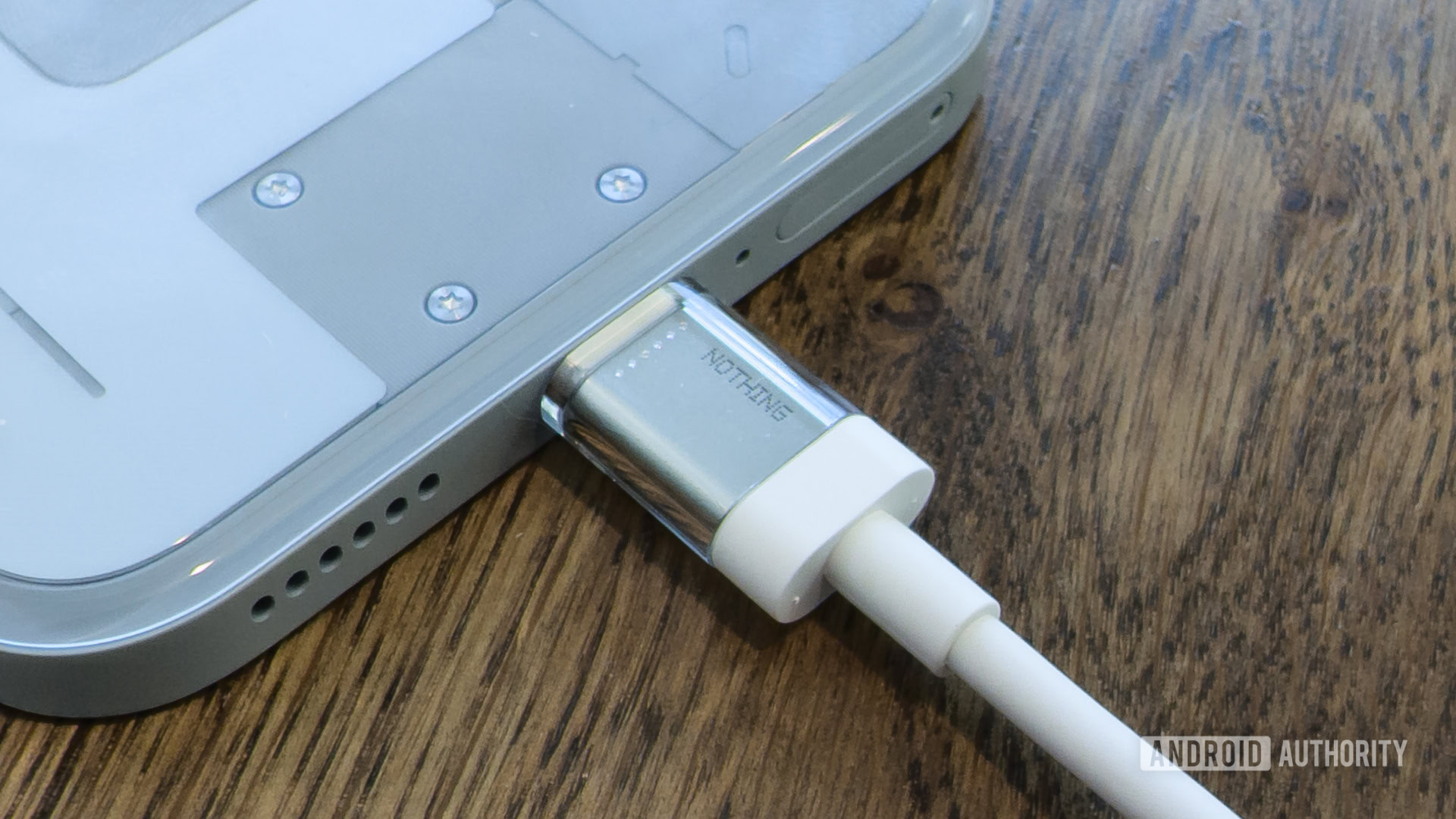
لماذا لا يظهر الهاتف كمحرك أقراص في الحاسوب؟
في فبراير 2024، أضعت ساعة كاملة في محاولة نقل مجلد من هاتف Galaxy S23 إلى حاسوب بنظام Windows 11. الكابل نفسه يشحن الهاتف بلا مشكلة. الحاسوب يصدر صوت التوصيل. لكن لا يظهر أي محرك أقراص جديد في مستكشف الملفات.
المشكلة لم تكن في الكابل، ولا في التعريفات. كانت في وضع USB الافتراضي.
منذ أندرويد 4.1 (Jelly Bean)، تخلّت Google عن بروتوكول USB Mass Storage الكلاسيكي لصالح بروتوكول MTP — اختصار لـ Media Transfer Protocol. الفرق الجوهري: في وضع Mass Storage القديم، يمنح الهاتف الحاسوب تحكماً كاملاً في التخزين، مما يعني أن التطبيقات على الهاتف لن تستطيع الوصول إلى الملفات أثناء التوصيل. وهذا كان يُسبّب تعطّل التطبيقات وأحياناً إتلاف البيانات.
MTP يحل هذه المشكلة بطريقة ذكية: الهاتف يبقى يتحكم في نظام الملفات الخاص به، والحاسوب يطلب الملفات ويستلمها عبر واجهة برمجية منظّمة. النتيجة: يمكنك نقل ملف من الهاتف بينما يعمل التطبيق الذي أنشأه في الخلفية دون أي انقطاع.
لكن هذا التبديل كان له ثمن غير متوقع. على عكس Mass Storage الذي كان يظهر فوراً كقرص جديد بحرف تخزين (مثل D: أو E:)، يظهر MTP كـ "جهاز محمول" في مستكشف Windows دون حرف تخزين. وهذا ما يُربك الكثيرين ويجعلهم يعتقدون أن شيئاً ما لا يعمل — بينما في الحقيقة كل شيء يعمل، فقط يبدو مختلفاً.
تعرّف على كيفية اختيار الكابل المناسب لهاتفك لأن الكابل الخاطئ قد يدعم الشحن فقط دون نقل البيانات.
كيفية تفعيل وضع نقل الملفات على أندرويد خطوة بخطوة
قبل أي خطوة أخرى: تأكد من أن الكابل الذي تستخدمه يدعم نقل البيانات وليس الشحن فقط. كابلات الشحن السريع الرخيصة كثيراً ما تكون مقتصرة على توصيل سلكَي الطاقة دون أسلاك البيانات. إذا اشتريت كابلاً بأقل من ١٥ ريالاً (أو دولار)، فهذا أول ما تتحقق منه.
- وصّل كابل USB بين الهاتف والحاسوب.
- افتح شريط الإشعارات بالسحب من أعلى الشاشة.
- ستجد إشعاراً يقرأ شيئاً من قبيل: "يتم شحن هذا الجهاز عبر USB" أو "USB لأغراض الشحن".
- اضغط على هذا الإشعار — سيفتح قائمة تعرض خيارات الاتصال.
- اختر "نقل الملفات" أو "MTP" أو "File Transfer" حسب واجهة هاتفك.
- على الحاسوب، افتح "هذا الحاسوب" — ستجد هاتفك ضمن قسم "الأجهزة والمحركات".
في بعض هواتف Samsung التي تعمل بـ One UI 6.x، الإشعار مدفون في قائمة فرعية ثانية. اضغط على "USB للشحن" أولاً، ثم اختر "المزيد من خيارات USB".
الفرق بين MTP وPTP وUSB Mass Storage
ثلاثة أوضاع، ثلاثة سيناريوهات مختلفة تماماً. اختيار الوضع الخاطئ لن يكسر شيئاً، لكنه سيجعلك تعتقد أن الميزة لا تعمل.
MTP (نقل الوسائط): الوضع الافتراضي لمعظم هواتف أندرويد الحديثة. يُظهر الهاتف كـ "جهاز محمول" في Windows، ويمكنك تصفح جميع الملفات ونسخها في كلا الاتجاهين. الهاتف يبقى يعمل بشكل طبيعي أثناء التوصيل — التطبيقات تعمل، الكاميرا تعمل، كل شيء يعمل.
PTP (نقل الصور): مصمم أصلاً للكاميرات الرقمية. عند اختياره، يتعرف الحاسوب على هاتفك ككاميرا لا كجهاز تخزين. مفيد إذا كنت تريد استيراد الصور فقط عبر برنامج إدارة الصور، أو إذا كان حاسوبك يعمل بنظام macOS الذي لا يدعم MTP بشكل مباشر.
USB Mass Storage (التخزين الشامل): البروتوكول القديم الذي أُزيل من أندرويد 4.0 وما بعده. إذا كنت تملك هاتفاً من الحقبة 2010-2012، قد تجده. يُظهر الهاتف كقرص صلب حرفياً (D: أو E:)، لكنه يجمّد وصول التطبيقات إلى التخزين أثناء التوصيل.
وفقاً لـ الدليل الرسمي من Google، تدعم أجهزة أندرويد 14 والأحدث بروتوكول Quick Share لنقل الملفات لاسلكياً على Windows، وهو بديل حديث لا يحتاج كابلاً.
مشكلات شائعة عند توصيل الهاتف بالحاسوب وحلولها
حتى بعد اختيار وضع MTP بشكل صحيح، تظهر أحياناً مشكلات لا علاقة لها بالإعدادات. إليك الأسباب الحقيقية والحلول الدقيقة.
الحاسوب يرى الهاتف لكن لا يستطيع فتح المجلدات: الشاشة مقفلة. هذا ليس خطأً — أندرويد يمنع الوصول إلى التخزين عمداً ما لم تكن الشاشة مفتوحة ومفتوحة القفل. ابقِ الشاشة نشطة أثناء النقل أو عطّل قفل الشاشة مؤقتاً.
Windows يطلب تثبيت تعريفات عند كل توصيل: هذا يحدث على Windows 7 وأحياناً 8.1. تعريفات MTP مدمجة في Windows 10 و11. الحل: ثبّت التحديثات الأمنية المطلوبة على حاسوبك، فغالباً تأتي مع تعريفات المحرك المحدّثة.
سرعة النقل بطيئة جداً: إذا كنت تنقل ملفات كبيرة (فيديو 4K مثلاً) وتلاحظ سرعة أقل من 10 ميجابايت/ثانية، المشكلة في الكابل. كابلات USB 2.0 محدودة بسرعة نظرية 60 ميجابايت/ثانية لكن في الواقع تصل إلى 25–30 في أحسن الأحوال. كابل USB 3.2 مع منفذ USB-C يصل إلى 500 ميجابايت/ثانية. الفرق ملحوظ تماماً عند نقل 10 جيجابايت من اللقطات.
تعرّف على الميزات المخفية في هاتفك التي ربما تُسهّل نقل البيانات بطرق لم تعرفها من قبل.
macOS لا يرى الهاتف إطلاقاً: هذا متوقع. macOS لا يدعم بروتوكول MTP بشكل مباشر. الحل الرسمي هو تطبيق Android File Transfer من Google، أو استخدام وضع PTP إذا أردت نقل الصور فقط عبر تطبيق "Image Capture".
الهاتف يشحن لكن لا يتعرف عليه الحاسوب أبداً: جرّب المنفذ الخلفي مباشرةً على اللوحة الأم (في الحواسيب المكتبية) بدلاً من المنافذ الأمامية. المنافذ الأمامية أحياناً لا تدعم بروتوكولات البيانات بشكل كامل.
وفقاً لـ تحليل Android Authority لأنواع كابلات USB، يؤثر معيار الكابل (USB 2.0 مقابل USB 3.2) تأثيراً مباشراً على سرعة نقل البيانات، وليس على قدرة الاتصال فقط.
هل يمكن استخدام iPhone كمحرك أقراص خارجي؟
نعم، لكن بقيود مختلفة تماماً.
على iPhone 15 فما فوق (مع منفذ USB-C): عند التوصيل بـ Mac، يظهر جهاز iPhone تلقائياً في Finder ضمن قسم "المواقع". يمكنك تصفح الصور ومقاطع الفيديو ونقلها. على Windows، تحتاج إلى تثبيت iTunes أو برنامج Apple Mobile Device Support.
الإصدارات القديمة مع Lightning: نفس الآلية، لكن بكابل مختلف.
القيد الجوهري: iPhone لا يعرض نظام الملفات الكامل كما يفعل أندرويد. لا يمكنك الوصول إلى مجلدات التطبيقات أو ملفات النظام. تراه كمحرك أقراص لكن بوصول مقيّد على مجلدات الصور والفيديو فقط. للوصول إلى الملفات الأخرى، تحتاج إلى تطبيق Files على iPhone والنقل عبر iCloud Drive أو بروتوكول SMB على الشبكة المحلية.
هذا فارق حقيقي وليس مجرد تفصيل تقني — إذا كنت تريد استخدام الهاتف كمحرك تخزين حقيقي بوصول كامل، أندرويد هو الخيار الوحيد عملياً.
لمزيد من التحكم في بيانات هاتفك، اقرأ عن إدارة الإشعارات لتحسين أداء الهاتف — فالهاتف المُدار جيداً أسرع في التوصيل والنقل.
أسئلة شائعة حول استخدام الهاتف كمحرك أقراص خارجي
كيف أجعل الحاسوب يتعرف على هاتفي كمحرك أقراص خارجي؟
وصّل الكابل، ثم اسحب شريط الإشعارات على الهاتف واضغط على إشعار USB. اختر "نقل الملفات (MTP)". على الحاسوب، افتح "هذا الحاسوب" وستجد الهاتف تحت قسم "الأجهزة والمحركات" أو "الأجهزة المحمولة". إذا لم يظهر، أبقِ شاشة الهاتف مفتوحة وغير مقفلة.
ما الفرق بين وضع MTP ووضع USB Mass Storage؟
Mass Storage يمنح الحاسوب تحكماً كاملاً في قرص التخزين، لكنه يجمّد وصول تطبيقات الهاتف إلى الملفات أثناء التوصيل، وهو بروتوكول أُزيل من أندرويد منذ الإصدار 4.0. MTP أحدث وأكثر أماناً: الهاتف يتحكم في نظام الملفات الخاص به، والنقل يتم عبر طلبات ملفات محددة بدلاً من تسليم القرص بالكامل.
لماذا لا يظهر هاتفي في مستكشف الملفات على Windows؟
الأسباب الأكثر شيوعاً بالترتيب: الهاتف في وضع الشحن لا MTP، الشاشة مقفلة، الكابل يدعم الشحن فقط دون البيانات، أو منفذ USB الأمامي لا يوفر دعماً كاملاً للبيانات. جرّب كل هذه الاحتمالات بالتسلسل قبل إلقاء اللوم على التعريفات.
هل يمكن استخدام هاتف iPhone كمحرك أقراص خارجي بالكامل؟
جزئياً. يظهر iPhone كجهاز تخزين في Finder (Mac) أو iTunes (Windows)، لكن الوصول محصور على مجلدات الصور والفيديو. لا يمكن الوصول إلى ملفات التطبيقات أو التخزين الداخلي الكامل كما هو الحال مع أندرويد.
كيف أنقل ملفات من الهاتف إلى الحاسوب بدون كابل؟
على أندرويد 14 وما فوق: استخدم Quick Share (سابقاً Nearby Share) على Windows. بديل آخر هو تطبيق Google Drive أو تطبيقات مثل AirDroid عبر الشبكة المحلية. على iPhone: AirDrop على Mac، أو iCloud Drive على Windows.
هل توصيل الهاتف بالحاسوب يستهلك البطارية؟
إذا كنت توصّله بمنفذ USB-A 3.0، الحاسوب يوفر 900 ميلي أمبير وهو كافٍ لشحن الهاتف ببطء أثناء نقل الملفات. لكن في حالات نقل الملفات الكثيفة، قد يستهلك الهاتف طاقة أسرع مما يشحنها. المنافذ USB-C ذات Power Delivery توفر شحناً كافياً حتى أثناء النقل.
الخلاصة العملية
معظم من يعتقدون أن هاتفهم "لا يدعم" وضع محرك الأقراص الخارجي لم يضغطوا على إشعار USB في شريط الإشعارات. هذا الإشعار هو المفتاح الوحيد الذي تحتاجه.
الخطوة الوحيدة التي تضمن النجاح من أول محاولة: بعد توصيل الكابل، لا تفتح الحاسوب فوراً. اسحب شريط الإشعارات على الهاتف أولاً، اضغط على إشعار USB، واختر "نقل الملفات". ثم افتح مستكشف الملفات على الحاسوب. لا تحتاج إلى شيء آخر.
إذا أردت أن تأخذ الأمر خطوة أبعد، اقرأ عن ترشيد استخدام البيانات على الهاتف — لأن إدارة التخزين المحلي والسحابي معاً هي ما يُبقي هاتفك خفيفاً وسريعاً على المدى الطويل.
اترك تعليقاً