
في عالم اليوم، حيث أصبح الهاتف الذكي جزءاً لا يتجزأ من حياتنا اليومية، نلتقط آلاف الصور والفيديوهات كل عام. لكن مع تراكم هذه الملفات، يصبح من الصعب العثور على ما نبحث عنه بسرعة. أتذكر كيف كنت أضيع ساعات في البحث عن صورة محددة من رحلة قديمة، قبل أن أكتشف تطبيقات التنظيم الفعالة. هذا المقال يتناول مشكلة الفوضى الرقمية في معرض الصور، ويشرح أهميتها لأن فقدان السيطرة عليها قد يؤدي إلى إهدار الوقت أو حتى فقدان ذكريات قيمة. ستتعلم هنا كيف تختار التطبيق المناسب وتستخدمه لتحويل معرضك إلى مكتبة مرتبة، مما يوفر عليك الجهد ويحافظ على خصوصيتك.
العديد من المبتدئين يعتقدون أن تنظيم الصور يقتصر على إنشاء مجلدات يدوياً، لكن هذا ليس صحيحاً. التنظيم الحديث يعتمد على الذكاء الاصطناعي للتعرف على الوجوه، الأماكن، والأشياء تلقائياً. على سبيل المثال، يمكن لتطبيقات مثل Google Photos تصنيف صورك حسب الأحداث أو الأشخاص دون تدخل منك. كما أن الفرق بين التخزين المحلي والسحابي مهم؛ الأول يحافظ على خصوصيتك لكنه محدود بالمساحة، بينما الثاني يوفر تخزيناً غير محدود لكنه يتطلب اتصالاً بالإنترنت. فهم هذه المفاهيم يساعد في تجنب الارتباك الشائع عند بدء الاستخدام.
الطرق العملية خطوة بخطوة
- ابدأ بتقييم احتياجاتك: حدد إذا كنت تستخدم أندرويد أو آيفون، وما إذا كنت بحاجة إلى تخزين سحابي أو محلي. في تجربتي، إذا كنت تمتلك آلاف الصور، اختر تطبيقاً يدعم الذكاء الاصطناعي للتصنيف التلقائي.
- قم بتنزيل التطبيق المناسب: على سبيل المثال، لأجهزة أندرويد، جرب Google Photos من متجر Google Play. اضغط على زر التنزيل، ثم سجل الدخول بحسابك.
- فعل النسخ الاحتياطي: في التطبيق، اذهب إلى الإعدادات وفعل خيار النسخ التلقائي. هذا يضمن حفظ صورك في السحابة، كما شرحت في مقال سابق حول أفضل طرق النسخ الاحتياطي التلقائي للصور.
- أنشئ ألبومات مخصصة: حدد الصور المشابهة وأضفها إلى ألبوم جديد، مثل "رحلات 2025".
- استخدم أدوات البحث: جرب البحث بكلمات مثل "شاطئ" للعثور على صور محددة بسرعة.
بالنسبة لكل طريقة، هناك تفاصيل مهمة. في التقييم الأولي، تجنب التطبيقات التي تتطلب اشتراكاً إذا كنت مبتدئاً، لأنها قد تكون مكلفة دون فائدة واضحة. عند التنزيل، تأكد من أن التطبيق محدث لتجنب الأخطاء الأمنية. في تفعيل النسخ، كن حذراً من حجم البيانات إذا كنت تستخدم اتصالاً محدوداً؛ أنا شخصياً أفعل ذلك عبر الواي فاي فقط. أما إنشاء الألبومات، فهو يساعد في تنظيم الفيديوهات أيضاً، لكن احذر من تكرار الملفات الذي يزيد من استهلاك المساحة. أخيراً، أدوات البحث تعتمد على الذكاء الاصطناعي، لكنها قد تخطئ في التعرف على الوجوه إذا كانت الصور غير واضحة، فحاول تحسين جودتها أولاً.
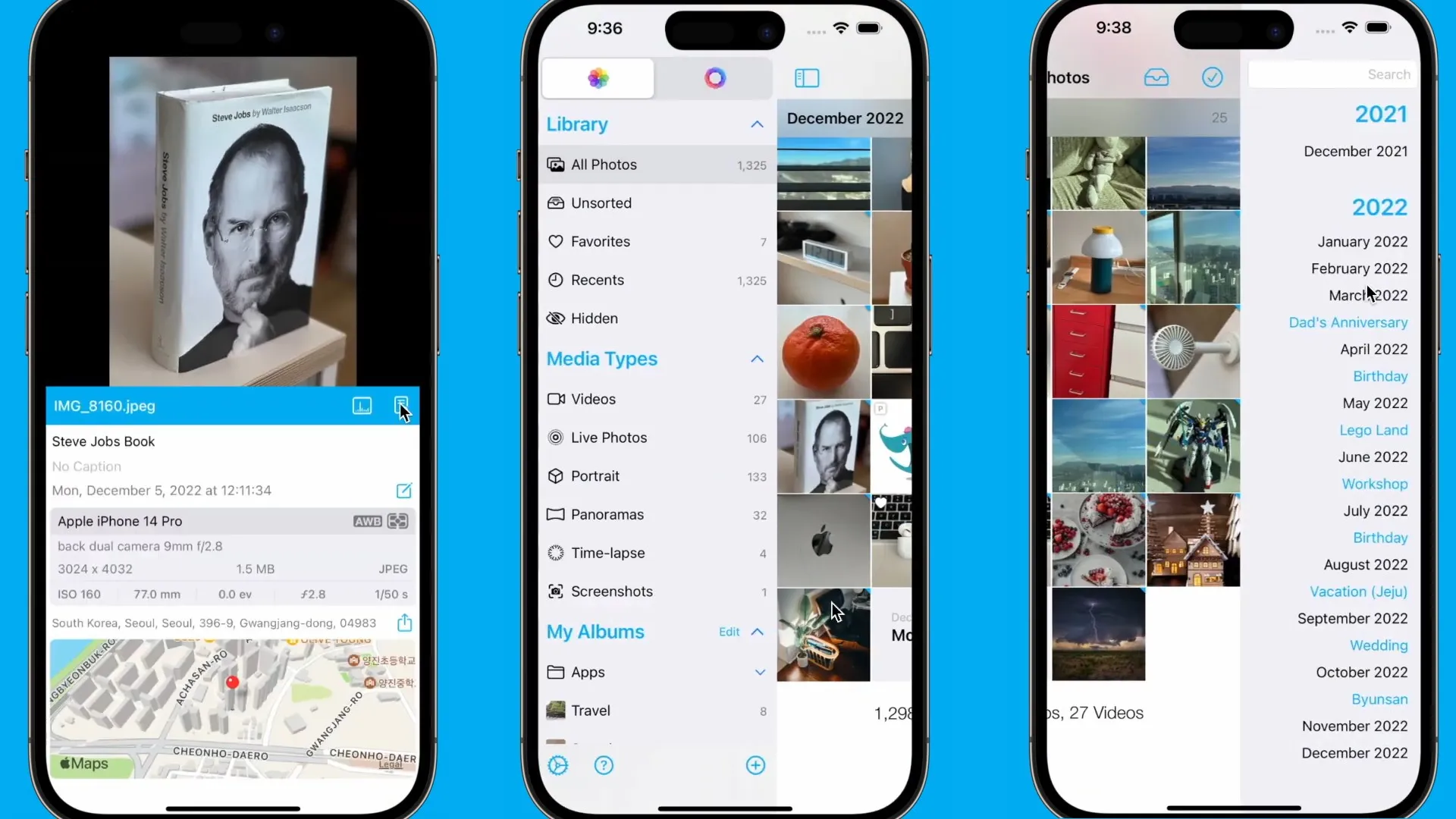
هذه الصورة توضح كيف يمكن لتطبيق مثل Apple Photos عرض الصور بشكل منظم حسب التواريخ والألبومات.
الأخطاء الشائعة وكيفية تجنبها
أحد الأخطاء الشائعة هو تجاهل حذف الصور المكررة، مما يؤدي إلى امتلاء المساحة. على سبيل المثال، إذا قمت بنسخ صور من واتساب دون فحص، قد تجد عشرات النسخ المتطابقة. لتجنب ذلك، استخدم ميزة الكشف عن التكرارات في تطبيقات مثل Google Photos. خطأ آخر هو عدم تفعيل الخصوصية، حيث يشارك بعض التطبيقات بياناتك مع الشركات. قم دائماً بمراجعة إعدادات الخصوصية قبل البدء. كما أن الاعتماد فقط على التخزين السحابي دون نسخ محلي قد يسبب مشاكل إذا انقطع الإنترنت؛ جربت ذلك مرة عندما احتجت صورة أثناء رحلة بدون شبكة. تجنب أيضاً إهمال تحديث التطبيق، فالإصدارات القديمة عرضة للأخطاء. أخيراً، لا تنسَ التحقق من توافق التطبيق مع هاتفك، خاصة إذا كان قديماً، لتجنب التوقف المفاجئ.
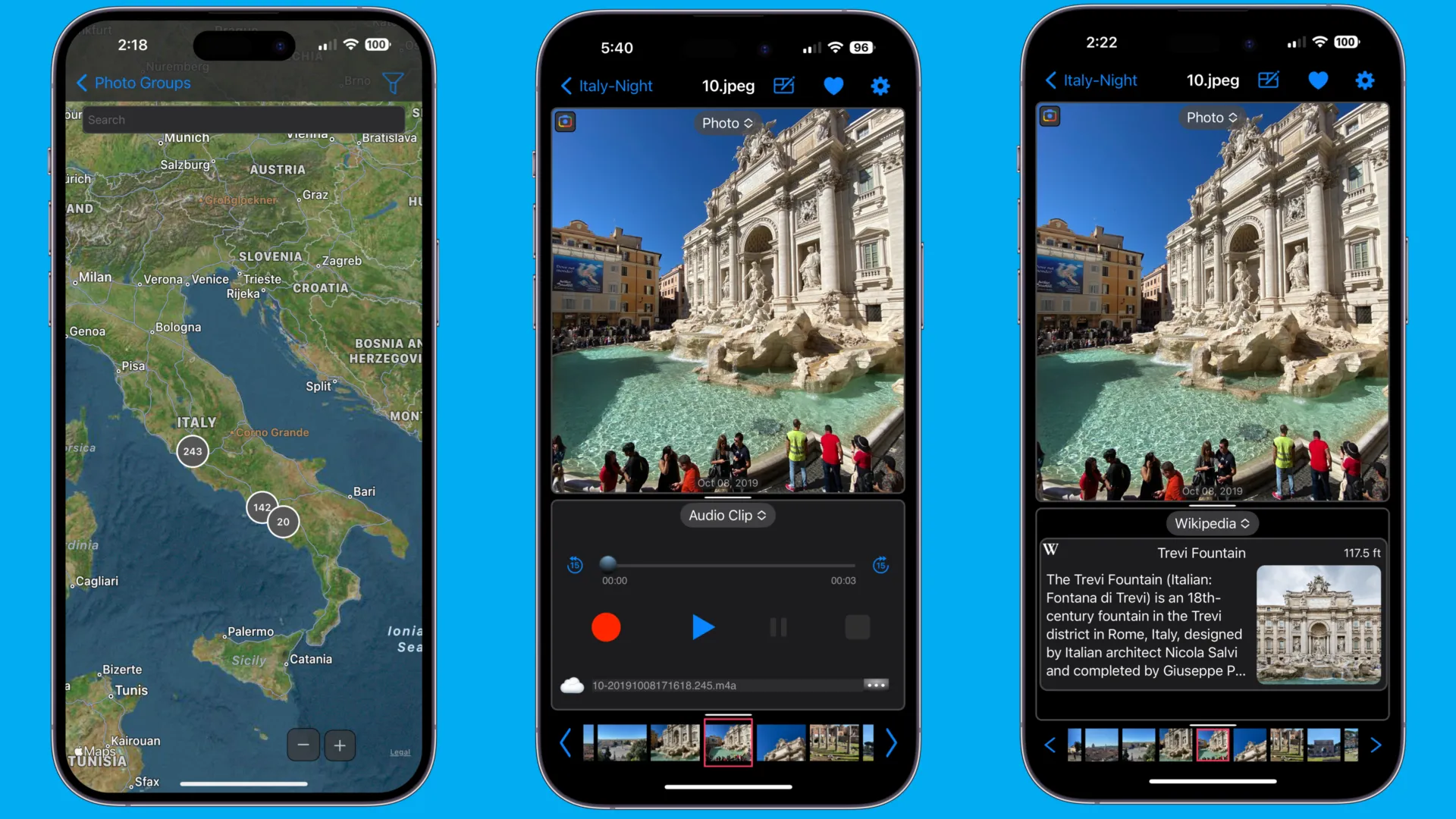
هنا مثال على كيفية استخدام الخرائط لتنظيم الصور حسب الموقع في تطبيق متقدم.
نصائح عملية من الاستخدام اليومي
من خبرتي في استخدام هذه التطبيقات لسنوات، أنصح ببدء يومك بتنظيم 10 صور فقط لتجنب الإرهاق. استخدم ميزة "الذكريات" في Apple Photos لإعادة اكتشاف صور قديمة، مما يجعل التنظيم ممتعاً. إذا كنت تستخدم أندرويد، ركز على Simple Gallery للتنظيم المحلي البسيط، خاصة إذا كانت خصوصيتك أولوية. للفيديوهات، قم بتقسيمها حسب المدة؛ الفيديوهات القصيرة في ألبوم "قصص" والطويلة في "أفلام عائلية". في الميدان، جربت تنظيم صور رحلاتي أثناء السفر، ووجدت أن تسمية الألبومات بتواريخ وأماكن يوفر وقتاً هائلاً لاحقاً. كما أن دمج هذه التطبيقات مع إدارة المساحة، كما في أفضل طرق إدارة مساحة التخزين في الهاتف، يمنع الامتلاء السريع. أخيراً، جرب دمج التطبيقات؛ استخدم Google Photos للسحابة وتطبيق محلي للنسخ الاحتياطي.
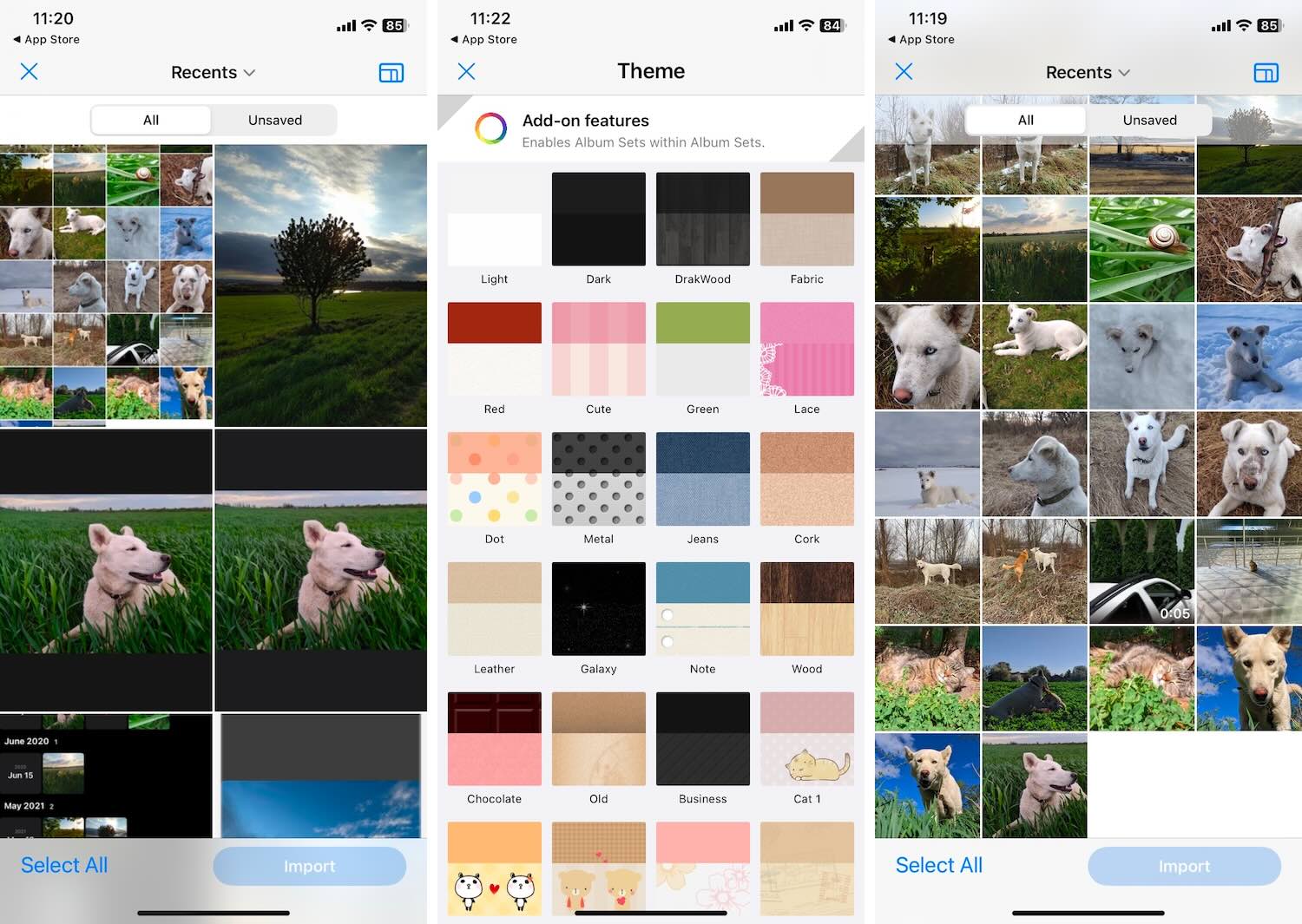
صورة توضح خيارات تخصيص الألبومات في تطبيق لتنظيم الصور.
الأسئلة الشائعة
ما هو أفضل تطبيق مجاني لتنظيم الصور على أندرويد؟
Google Photos هو الخيار الأمثل للمبتدئين، حيث يوفر 15 جيجابايت مجاناً مع تصنيف تلقائي. قم بتنزيله، فعل النسخ، وابحث عن صورك بكلمات مفتاحية. إذا كنت تفضل عدم السحابة، جرب Simple Gallery للتنظيم المحلي فقط.
كيف أحمي خصوصيتي أثناء استخدام تطبيقات التنظيم؟
اختر تطبيقات تدعم التشفير، مثل Apple Photos، وتعطيل مشاركة البيانات في الإعدادات. تجنب منح إذن الوصول إلى جميع الملفات، واستخدم كلمات مرور قوية. في تجربتي، هذا يمنع التسريبات غير المرغوبة.
هل يمكن تنظيم الفيديوهات بنفس الطريقة مثل الصور؟
نعم، معظم التطبيقات تدعم الفيديوهات، مثل إنشاء ألبومات مخصصة أو تصنيف حسب التاريخ. في Adobe Lightroom، يمكنك حتى تحرير الفيديوهات أثناء التنظيم. ابدأ بفصل الفيديوهات القصيرة عن الطويلة لتسهيل البحث.
ما العمل إذا امتلأت مساحة التخزين في التطبيق؟
احذف المكررات أولاً باستخدام أدوات الكشف التلقائي، ثم اشترك في خطة تخزين إضافية إذا لزم الأمر. يمكنك أيضاً نقل بعض الملفات إلى تخزين خارجي، كما شرحت في كيفية عمل نسخة احتياطية كاملة لهاتف أندرويد.
هل هناك تطبيقات تدعم التنظيم عبر أجهزة متعددة؟
نعم، مثل Google Photos الذي يتزامن عبر الهواتف والحواسيب. سجل الدخول بنفس الحساب، وستجد صورك متاحة في كل مكان. هذا مفيد خاصة للمستخدمين الذين يمتلكون أكثر من جهاز.
كيف أتعامل مع الصور المحذوفة عن طريق الخطأ أثناء التنظيم؟
معظم التطبيقات لديها سلة مهملات تسمح بالاستعادة خلال 30 يوماً. إذا مر الوقت، استخدم أدوات الاستعادة المتقدمة، كما في كيفية استعادة الصور والفيديوهات المحذوفة على واتساب | دليل شامل.

مثال على تنظيم الذكريات والقصص في تطبيق Amazon Photos.
الخاتمة
لخصنا في هذا المقال أهمية تنظيم الصور والفيديوهات، مع شرح المفاهيم الأساسية، الطرق العملية، تجنب الأخطاء، والنصائح اليومية. الآن، ابدأ بتنزيل تطبيق مثل Google Photos أو Apple Photos، وقم بتفعيل النسخ الاحتياطي، ثم أنشئ ألبوماتك الأولى. إذا كنت بحاجة إلى مزيد من التفاصيل حول الحماية، اقرأ أفضل تطبيقات النسخ الاحتياطي للهاتف (أندرويد وآيفون) | دليل شامل لحماية بياناتك. بهذه الخطوات، ستحافظ على ذكرياتك مرتبة وآمنة.
اترك تعليقاً